
Объёмная модель предмета обычно означает часы в 3D-редакторе или заказ у моделлера. 3D-студия в Seaframe собирает её из фото, из нескольких ракурсов или по описанию. На выходе — файл GLB, который открывается в играх, AR и на сайте, а на части уровней ещё и STL для 3D-печати.
Разберём по шагам четыре режима на четырёх предметах — кроссовке, флаконе сыворотки, кружке и гайке: что загрузить или написать, какой уровень выбрать и где проверить модель перед скачиванием. Предметы условные, а модели — настоящие файлы из Seaframe, без доработки: все картинки ниже — кадры, снятые с готовых GLB с разных сторон.
- Инструмент
- 3D-студия
- Режимы
- «Из нескольких фото», «Из фото», «По описанию», «Перекрасить»
- Вход
- 1–4 снимка JPG, PNG или HEIC до 8 МБ — или одна фраза
- Выход
- GLB всегда, STL — на уровнях «Рабочая» и «Максимальная»
Кроссовок по двум снимкам
Начали с самого точного режима — «Из нескольких фото», уровень «Рабочая». Загрузили два снимка бирюзового кроссовка.
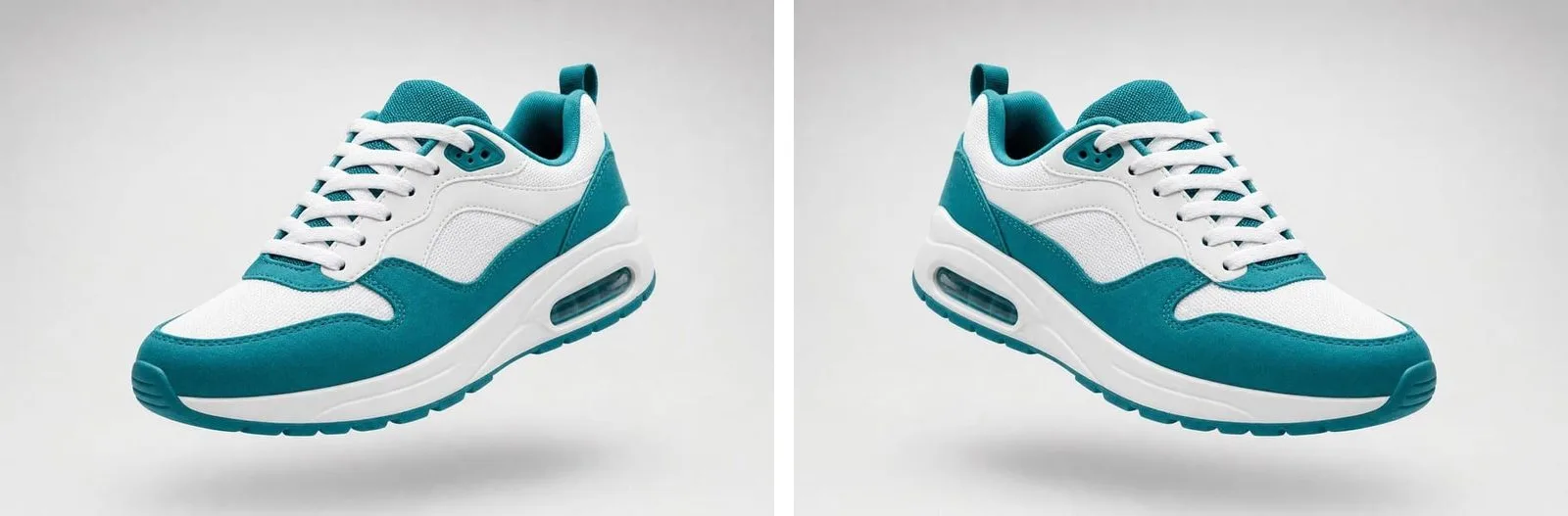
Признаемся сразу: второй «ракурс» — это первый снимок, отражённый по горизонтали. Настоящего вида с другой стороны не было — и здесь видно, что выходит в таком случае. Вышла цельная модель: подошва с воздушной вставкой, шнуровка объёмными петлями, язычок и петля на пятке.
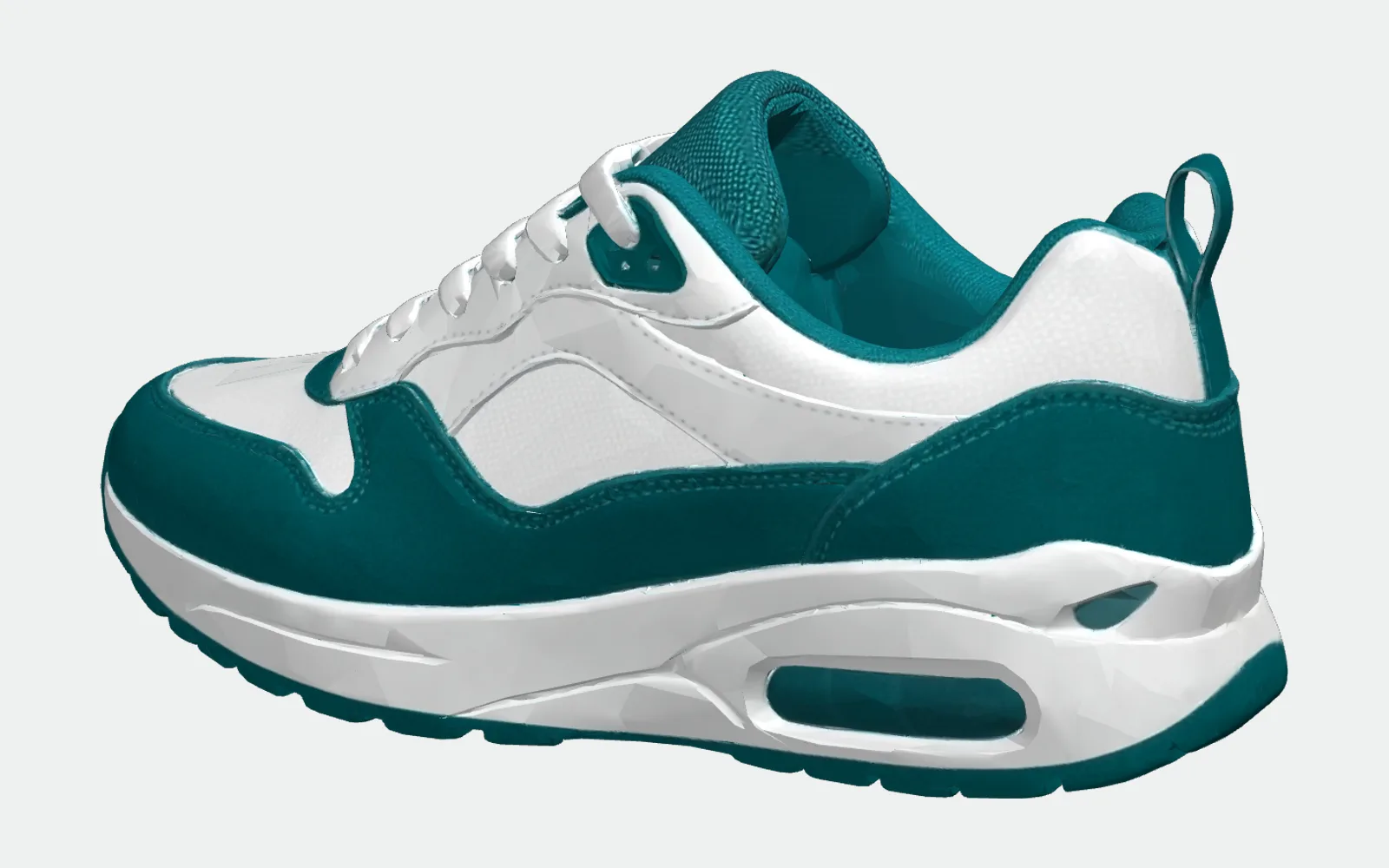
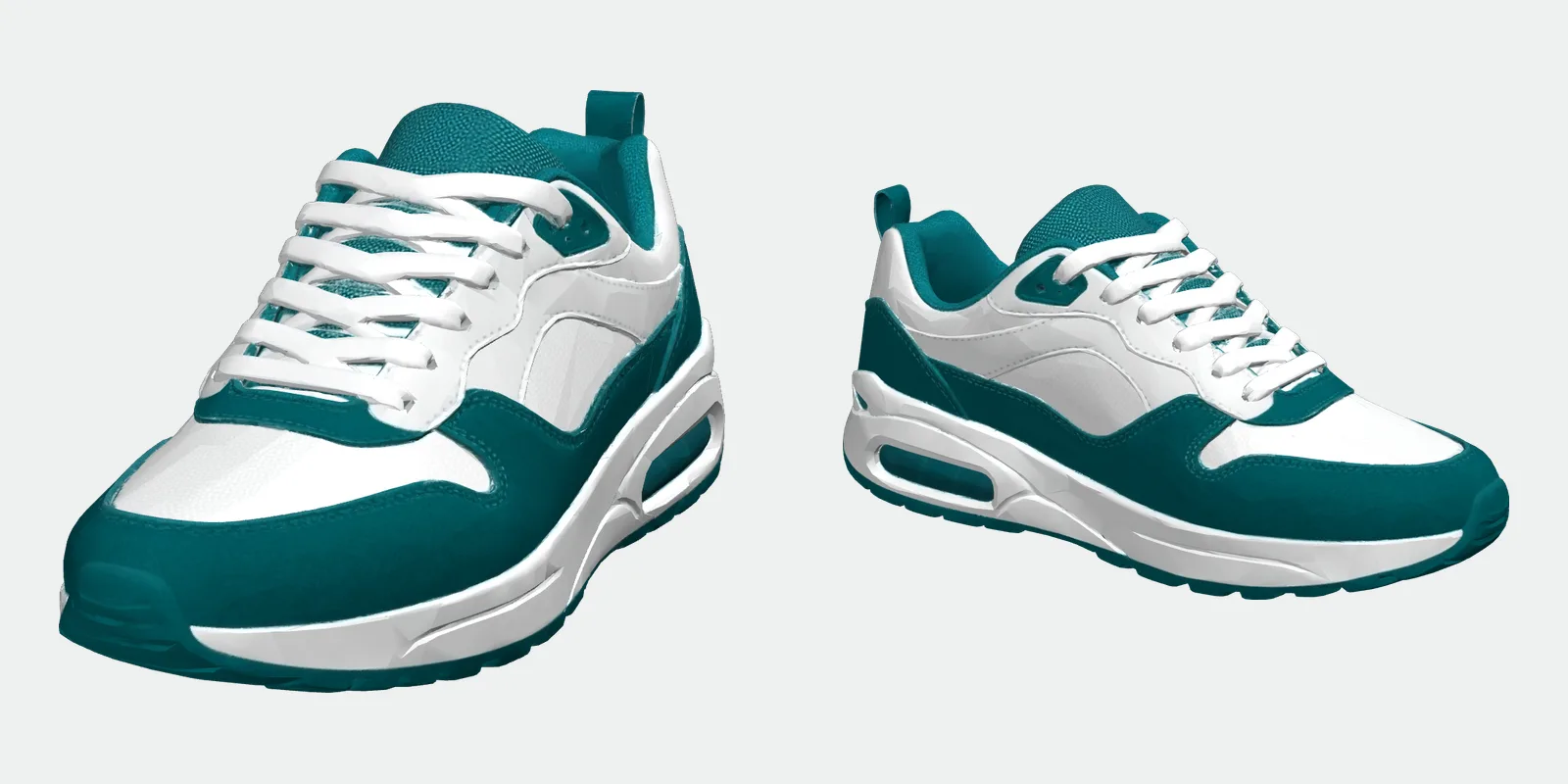
Слабые места видны вблизи: на белых деталях проступают грани сетки, а внутренняя сторона — догадка модели, её на снимках просто не было. Для карточки товара или игры это незаметно. Для крупного плана снимите настоящие ракурсы: сбоку, спереди и сзади.
Форма без текстур — то, что уйдёт в печать
У уровня «Рабочая» на выходе GLB и STL. STL — это только геометрия, без цвета: именно её читает программа 3D-принтера. Проверить форму можно прямо во вьюере на сайте — кнопка «Текстуры» переключает модель в режим «Форма».
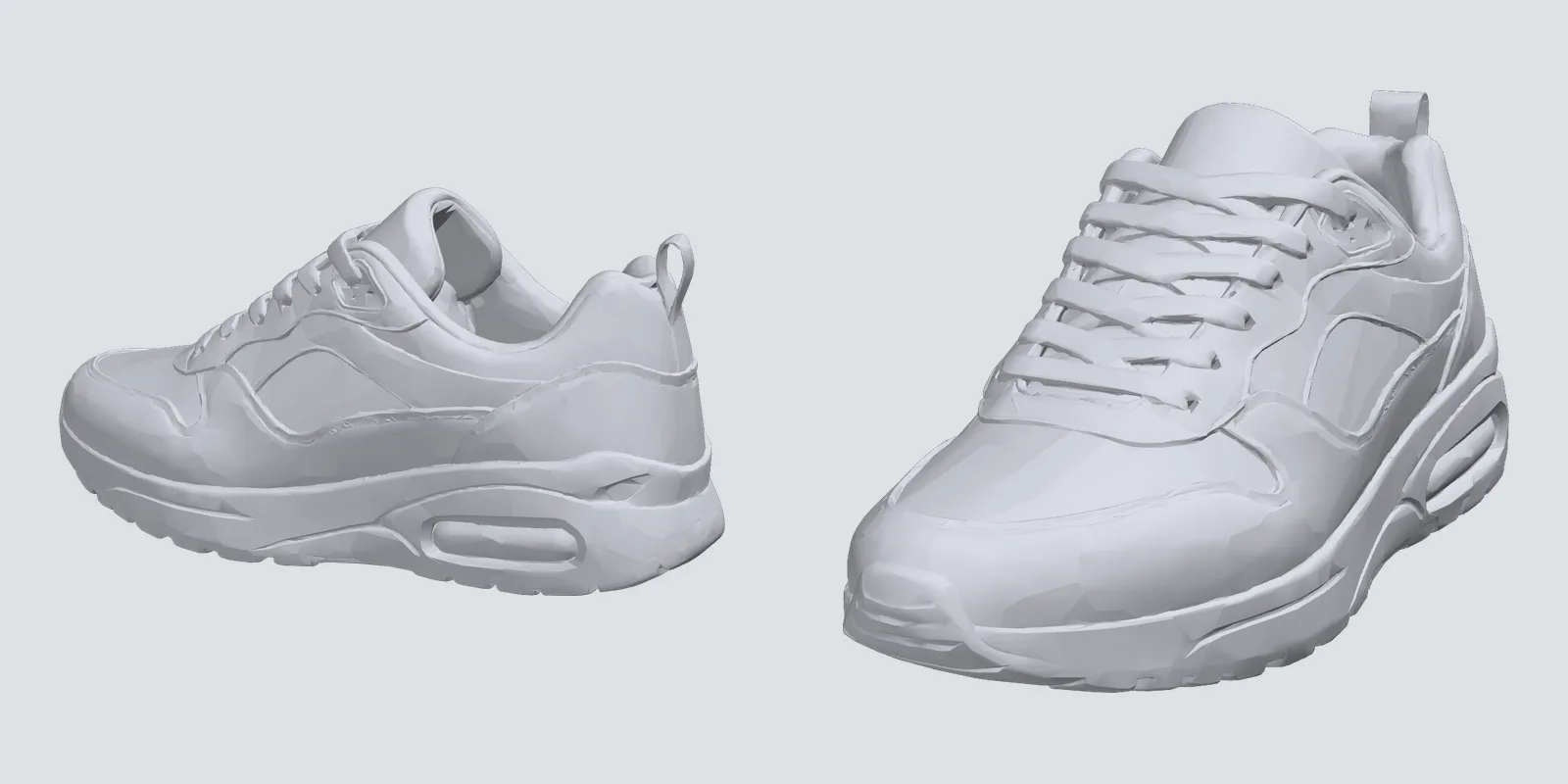
Строчки, отверстия шнуровки и рёбра подошвы здесь объёмные. Значит, после печати их будет видно и на ощупь.
Флакон с одного фото
Второй запуск — «Из фото» на уровне «Черновая». Взяли обычный интерьерный снимок: флакон сыворотки на деревянном столике в спальне, рядом кружка.
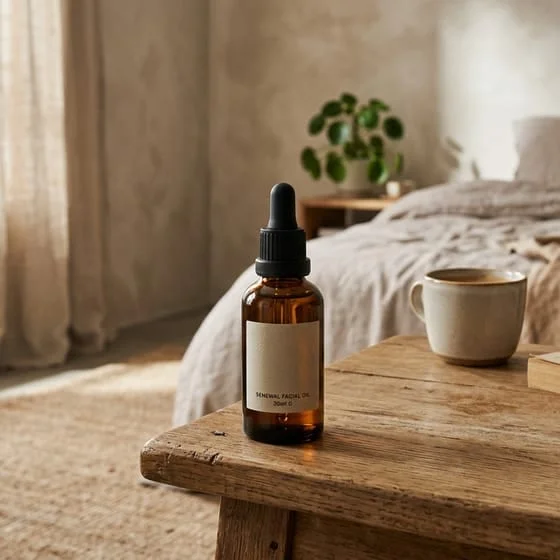
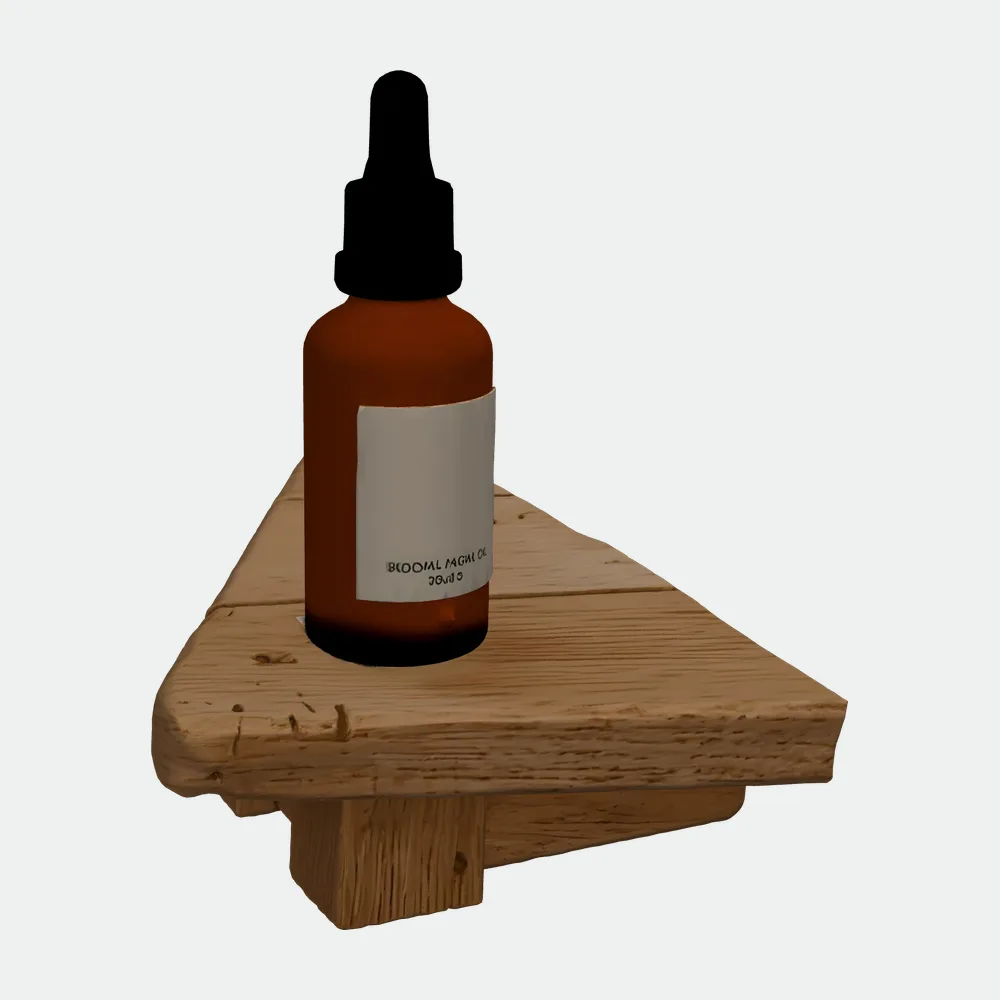
Флакон узнаётся: янтарное стекло, пипетка, белая этикетка. Но в модель попал и угол столика — модель решила, что это одна вещь. Кружку и кровать на заднем плане она отбросила. Вывод простой: если нужен только предмет, снимайте его отдельно, целиком и на однотонном фоне.
Кружка по описанию
Режим «По описанию», уровень «Черновая»: снимка нет вовсе, только текст в поле «Что построить». Сам запрос в библиотеке не хранится, поэтому показываем только итог — керамическую кружку с ручкой в виде ветки.
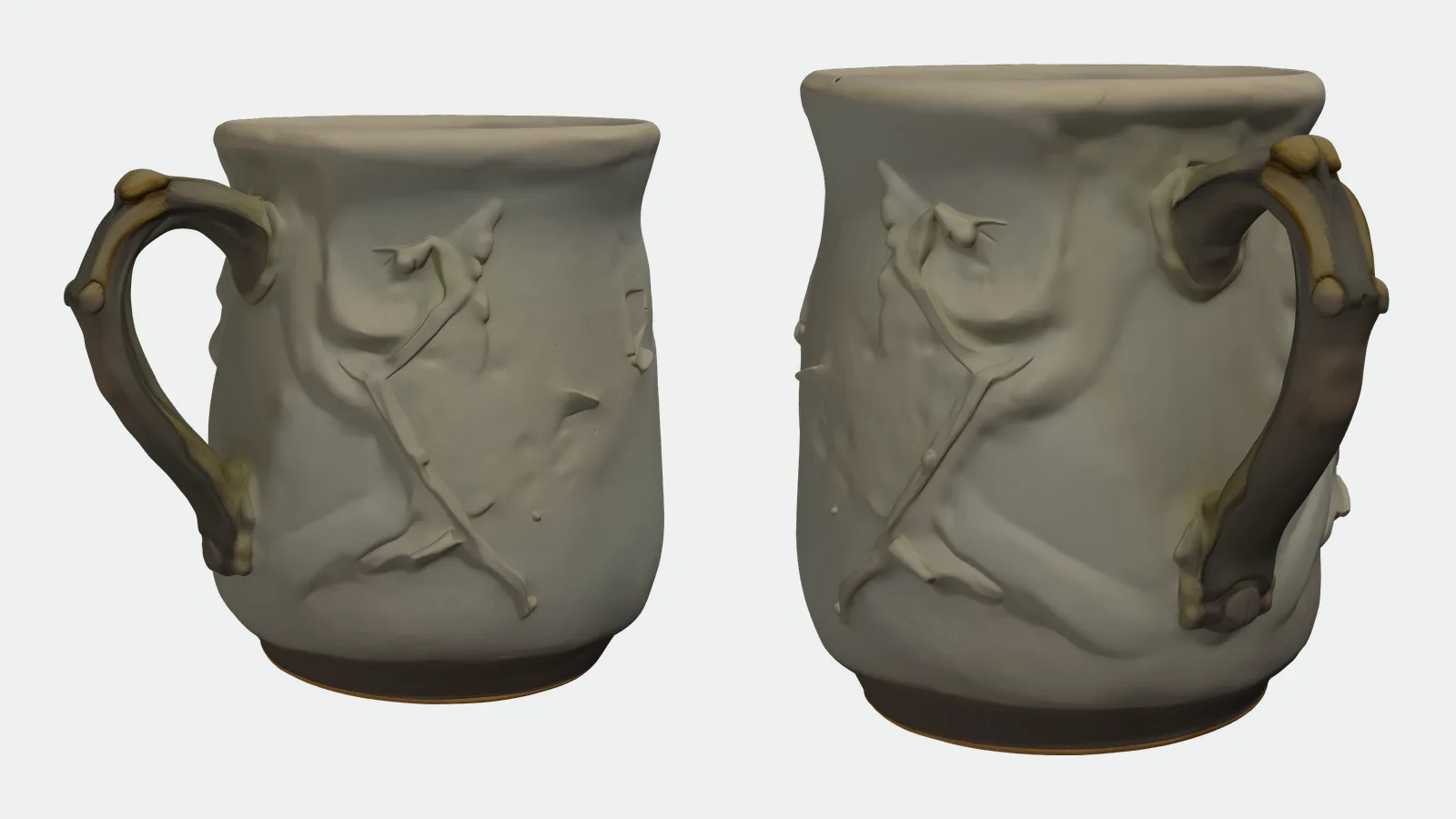
Ручка вышла с сучками, на стенках — рельефные веточки, у донышка — тёмная полоска, как у неглазурованной керамики. Эту же кружку мы дальше перекрасили.
Перекраска: по образцу и по описанию
«Перекрасить» не трогает геометрию и меняет только покраску модели из «Мои модели». Способов два.
По образцу. Кружку мы перекрасили по картинке в стиле комикса — специально взяли неудобный образец.
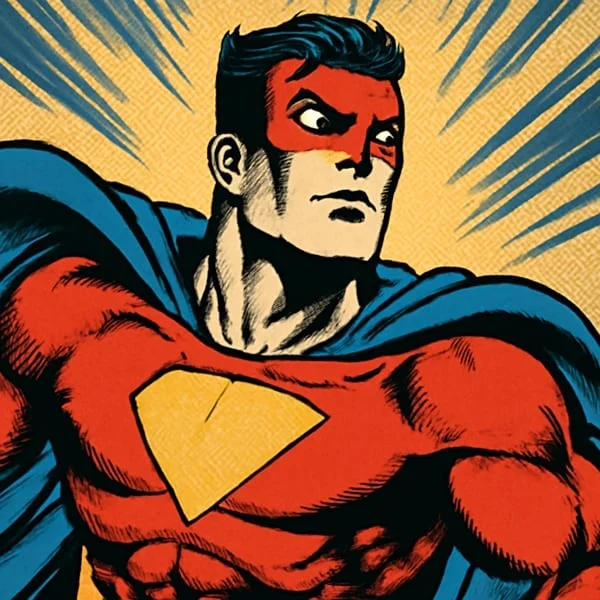
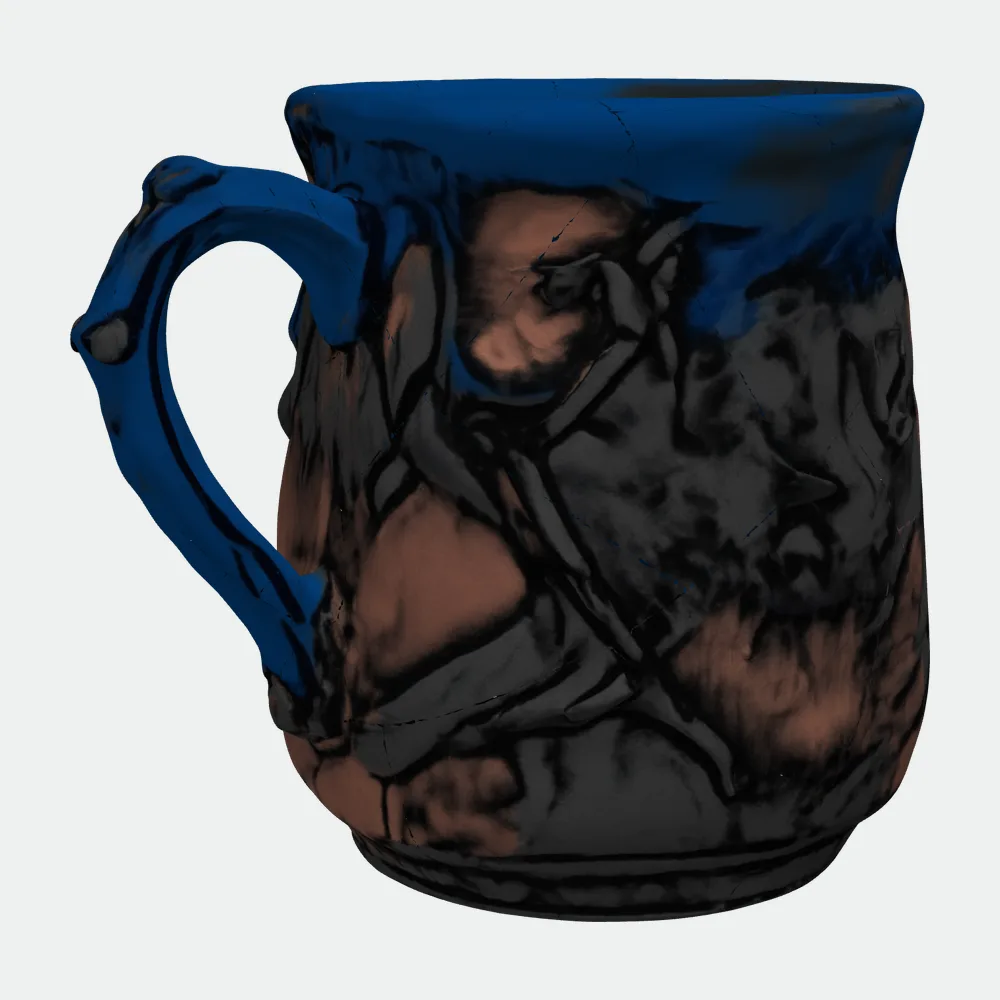
Форма осталась прежней, а цвета образца — синий плащ, чёрная тушь, телесный — легли на кружку пятнами. Рисунок модель не переносит, ей нужна фактура. Подсказка у поля «Образец покраски» об этом и говорит: «Картинка с нужной фактурой: дерево, металл, ткань». Первый запуск этой перекраски, кстати, не получился — кредиты вернулись сами, повторный прошёл.
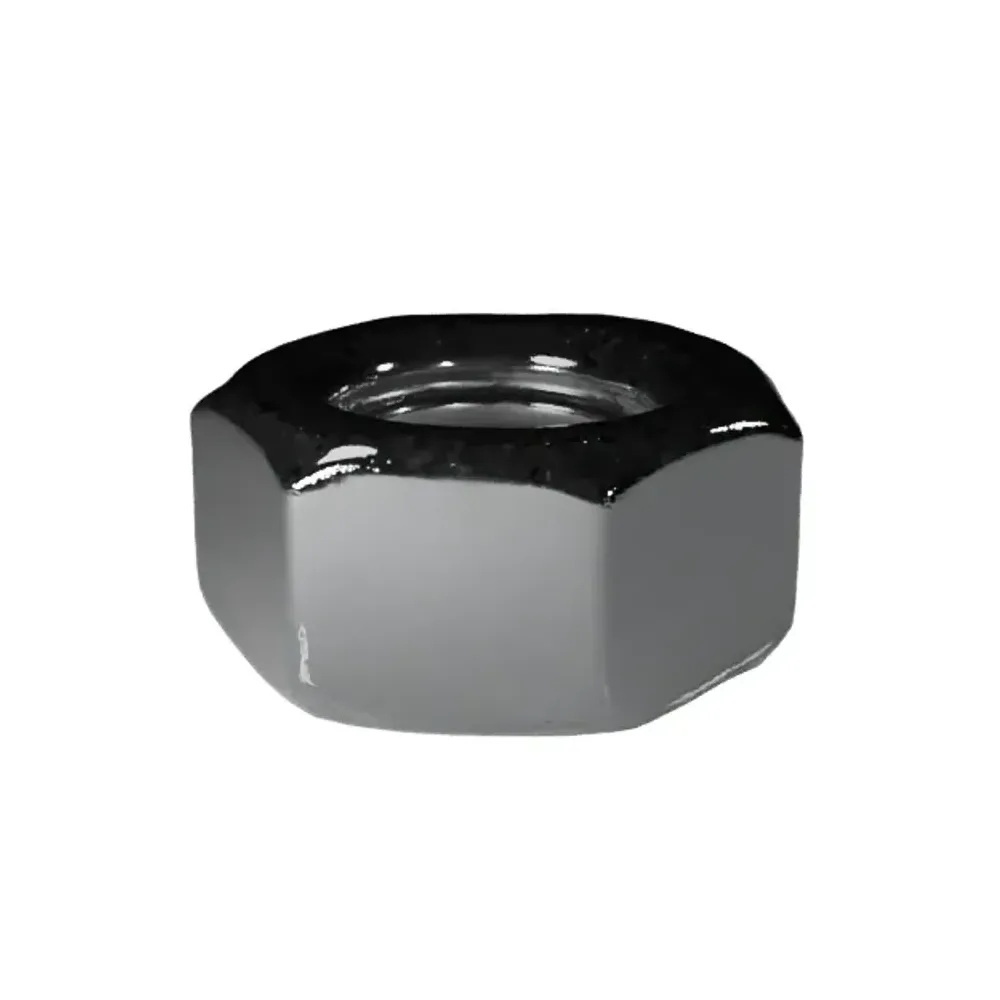
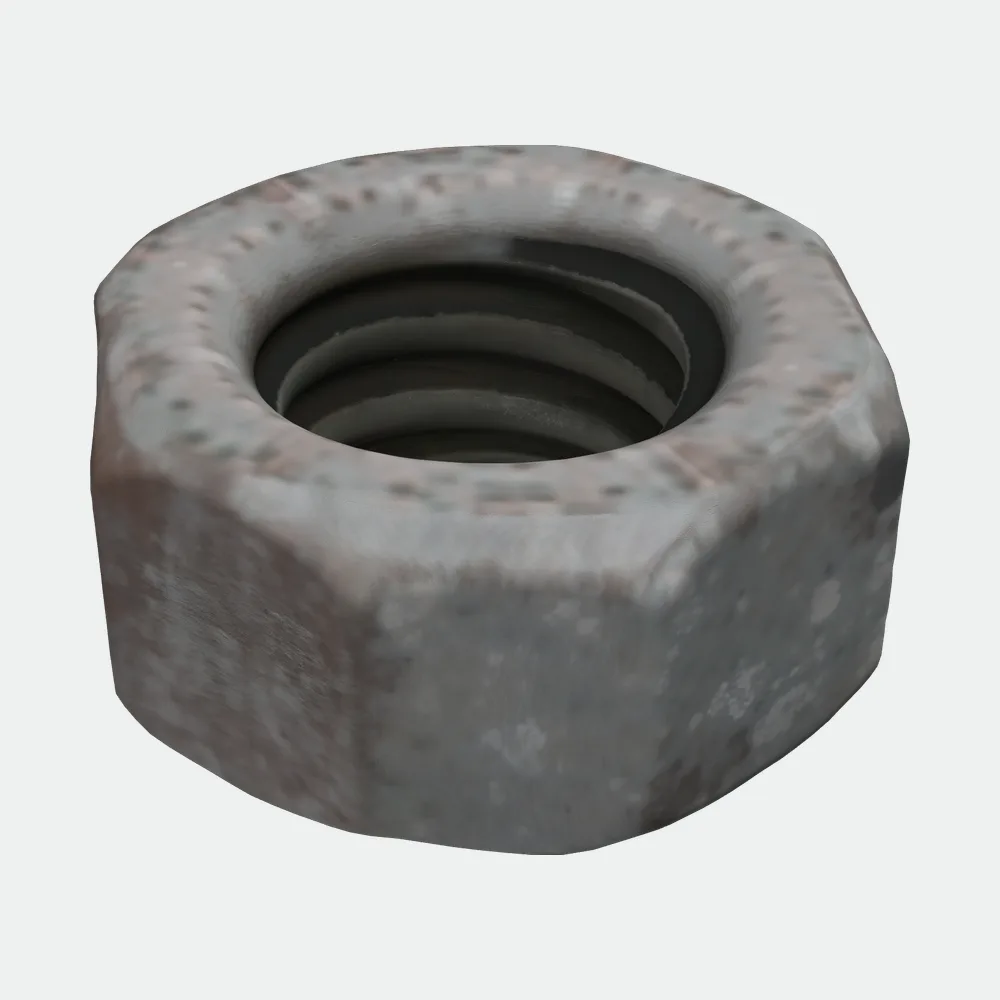
По описанию. Гайку, собранную по описанию на «Черновой», перекрасили словами в поле «Какой должна стать». Запрос тоже не сохранился, а результат — матовый серый металл с рыжеватыми пятнами вместо глянцевого чёрного.
GLB или STL: что на каком уровне
| Режим | Уровень | На выходе |
|---|---|---|
| Из фото | «Черновая», «Быстрая · Hunyuan», «Детальная · Hunyuan Pro» | GLB |
| Из фото | «Рабочая», «Максимальная» | GLB и STL |
| По описанию | «Черновая», «Детальная · Hunyuan Pro» | GLB |
| По описанию | «Рабочая» | GLB и STL |
| Из нескольких фото | «Рабочая» | GLB и STL |
| Перекрасить | «По образцу», «По описанию» | GLB |
Подробнее про печать — в сценарии 3D-модель для печати по фото.
Как собрать свою модель
- Выберите задачу
В «С чем работаете» есть готовые случаи: «Игра, AR, движок», «3D-печать», «Товар на сайте», «Предмета нет, есть идея». Они сами подставят режим и настройки.
- Загрузите снимки или опишите предмет
Предмет целиком, на однотонном фоне, без соседних вещей. Для «Из нескольких фото» нужно от двух до четырёх настоящих ракурсов.
- Выберите уровень
Нужен STL для печати — «Рабочая» или «Максимальная». Посмотреть идею — «Черновая».
- Настройте сетку, если нужно
В «Параметры модели» — плотность (10K, 30K или 100K), треугольники или квады, симметрия. На цену они не влияют.
- Нажмите «Собрать модель»
Цена в кредитах видна на кнопке до запуска; если сборка не получится, кредиты вернутся.
- Проверьте и скачайте
Покрутите модель мышью, кнопкой «Текстуры» посмотрите голую форму, затем нажмите «Скачать GLB» или «Скачать STL».
Что в итоге
- По двум снимкам «Рабочая» собрала цельный кроссовок с объёмными строчками и подошвой — хотя второй снимок был зеркальной копией первого.
- С одного интерьерного фото «Черновая» забрала флакон вместе со столиком: предмет лучше снимать отдельно.
- Перекраска по образцу ждёт фактуру, а не рисунок; по описанию она меняет материал и не трогает форму.
- STL есть только на «Рабочей» и «Максимальной», остальные уровни отдают GLB.