
Ролик из мессенджера, старая запись с телефона, кадр, который соцсеть пережала до каши, — знакомая история. «Улучшить видео» поднимает разрешение до HD, Full HD или 4K, убирает шум и подтягивает детали. Разберём, как им пользоваться и сколько он вытягивает на самом деле.
Покажем на двух роликах, оба поднимем до Full HD: ролик со снежным барсом 864 × 496 и десятисекундный фрагмент открытого мультфильма «Big Buck Bunny» размером всего 320 × 176. Барс условный, а результаты — настоящие, из Seaframe, без правок. Для сравнения исходник растянут до того же размера обычным способом, как это сделал бы любой плеер.
- Инструмент
- Улучшить видео, уровень «Full HD»
- Исходники
- 864 × 496, 4 с — и 320 × 176, 10 с со звуком
- Выход
- 1880 × 1080 и 1960 × 1080, 30 кадров в секунду
- Звук
- дорожка исходника сохранилась
Барс: 864 × 496 → Full HD
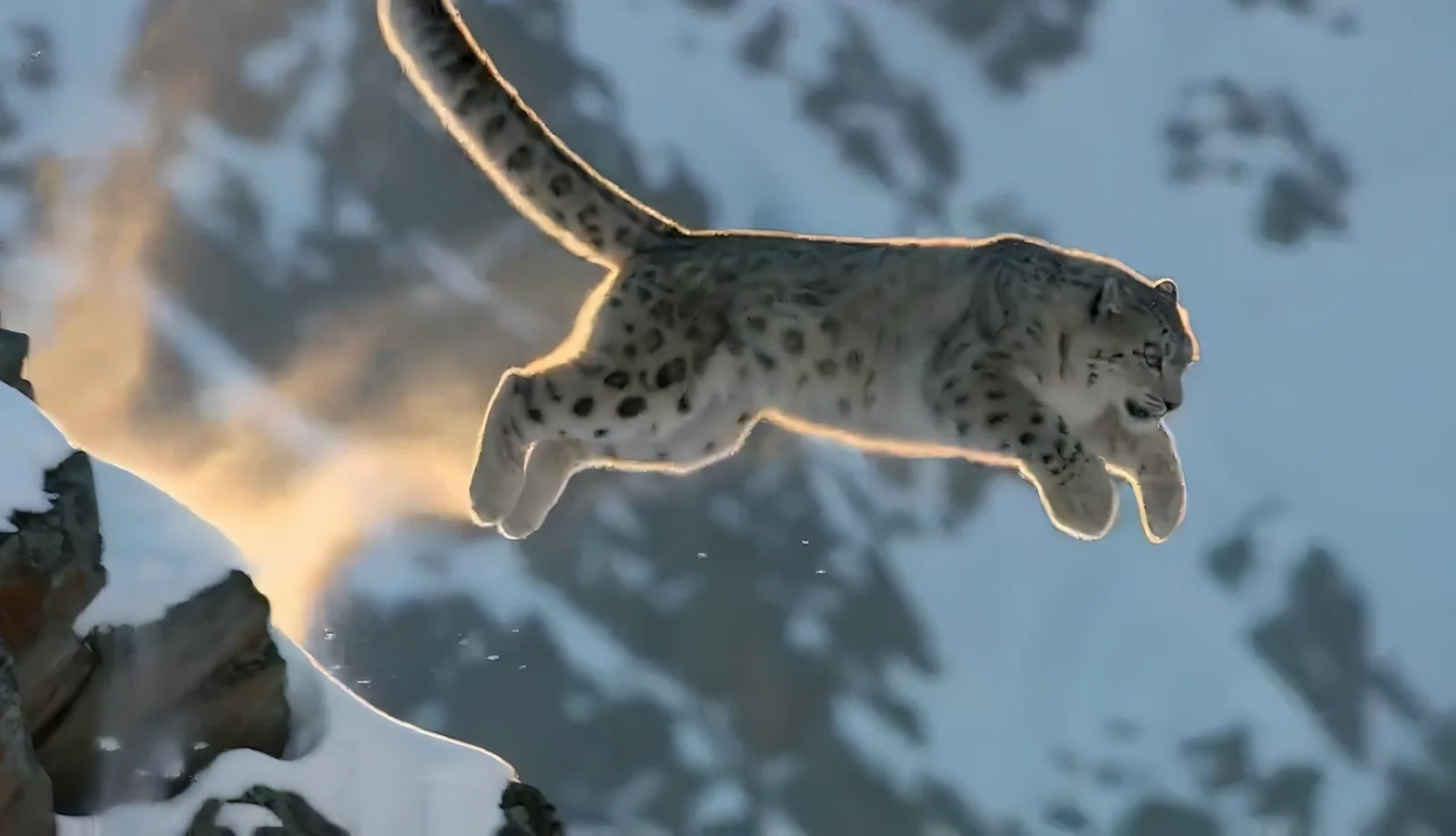
Посередине кадра — граница: барс в прыжке пересекает её, и разница видна на одной и той же шерсти. Приблизим голову:
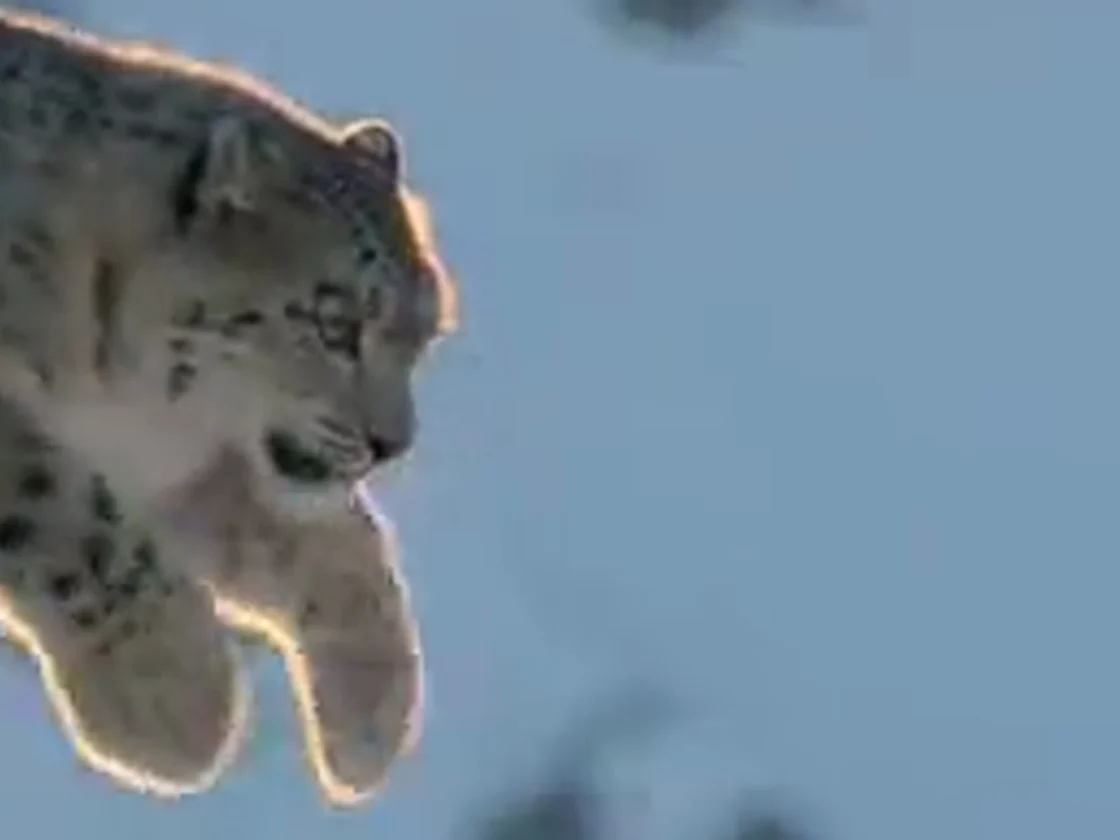
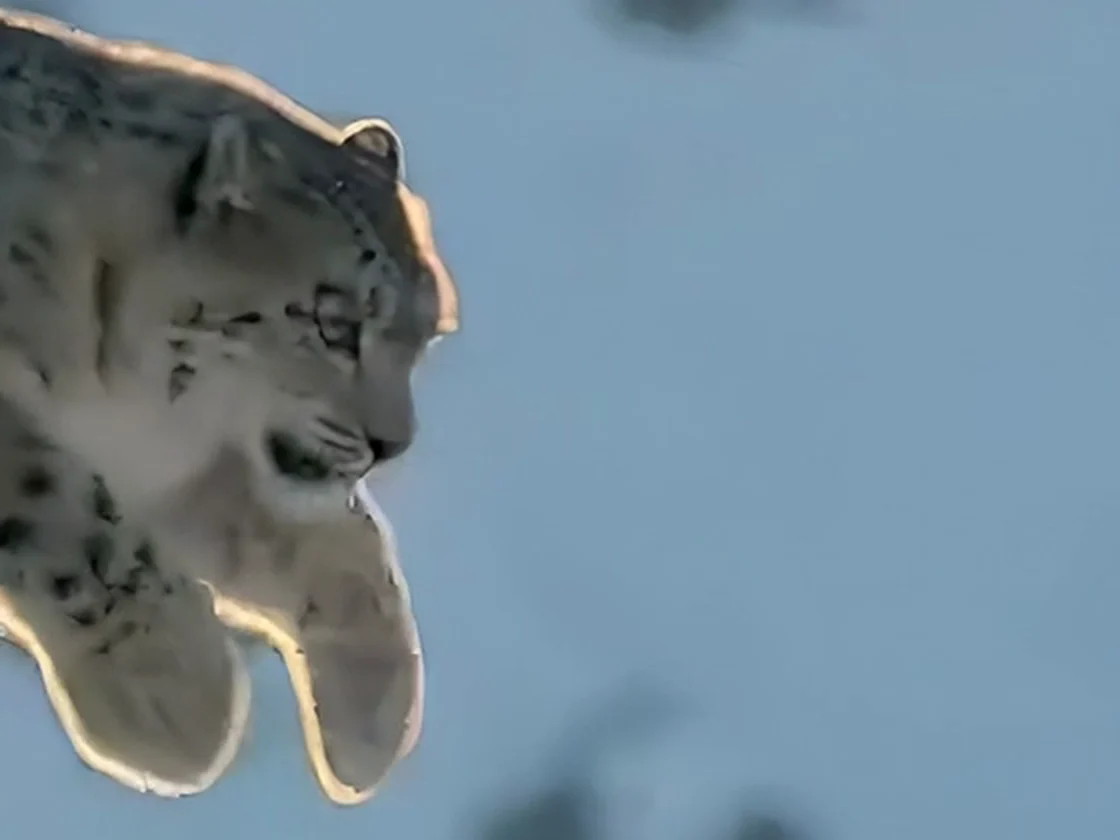
Проступили глаз и усы, пятна на шерсти стали отдельными, а светящийся контур — тонкой ровной линией вместо размытой каймы. При этом шерсть не стала «фотографической»: это тот же кадр, только чище и резче. Для соцсетей и сайта такой прирост заметен: ролик выглядит чище и не так «пережат».
Мультфильм 320 × 176: где у апскейла предел
Второй ролик — настоящее «мыло»: 320 × 176 точек, меньше превью в мессенджере. Инструмент поднял его до 1960 × 1080, то есть примерно в шесть раз по каждой стороне.


Кадры — из открытого мультфильма «Big Buck Bunny» (© Blender Foundation, www.bigbuckbunny.org, лицензия CC BY 3.0).
Края ушей и глаз стали чуть чётче, картинка — ровнее, но чуда нет: деталей, которых не было в 320 × 176, не появилось. Из такого крошечного исходника выйдет аккуратный, но мягкий ролик. Чем больше информации в кадре изначально, тем заметнее выигрыш, — барс это хорошо показал. Подробнее про старые записи — в сценарии улучшить качество старого видео.
Повторный запуск на том же ролике дал практически тот же результат: разницу между двумя файлами на глаз не найти. Звук исходника в улучшенном ролике сохранился, а частота стала 30 кадров в секунду вместо 25.
Какой уровень выбрать
- «HD» — лёгкий файл для мессенджеров и слабого интернета.
- «Full HD» — для соцсетей и сайта. Готовый случай «Reels, Shorts, ВК Клипы» в «С чем работаете» выбирает именно его: соцсети пережимают ролик ещё раз, и заходить туда лучше в Full HD.
- «4K» — для больших экранов и монтажа, где кадр будут приближать и кадрировать.
Принимается MP4 или MOV до 90 секунд и 200 МБ. Цена зависит от длины ролика и уровня.
Как улучшить свой ролик
- Выберите задачу
В «С чем работаете» — «Reels, Shorts, ВК Клипы», «Большой экран и монтаж» или «Старая запись». Или выберите уровень в «Как улучшить» сами.
- Загрузите ролик
MP4 или MOV до 200 МБ и 90 секунд. Длинную запись разрежьте и улучшайте по частям.
- Проверьте, что получится
До оплаты под роликом видно итоговое разрешение и длину.
- Нажмите «Улучшить видео»
Цена в кредитах — на кнопке до запуска. Обработка занимает несколько минут, результат придёт в библиотеку, даже если закрыть страницу. Не получится — кредиты вернутся.
- Сравните шторкой и скачайте
Тяните шторку: слева исходник, справа результат.
Что в итоге
- Ролик 864 × 496 в Full HD заметно выиграл: глаз, усы, пятна на шерсти и контур стали чёткими.
- Из 320 × 176 вышел аккуратный, но мягкий ролик — деталей, которых не было в исходнике, не появляется.
- Звук исходника сохраняется, частота — 30 кадров в секунду, пропорции кадра не меняются.