
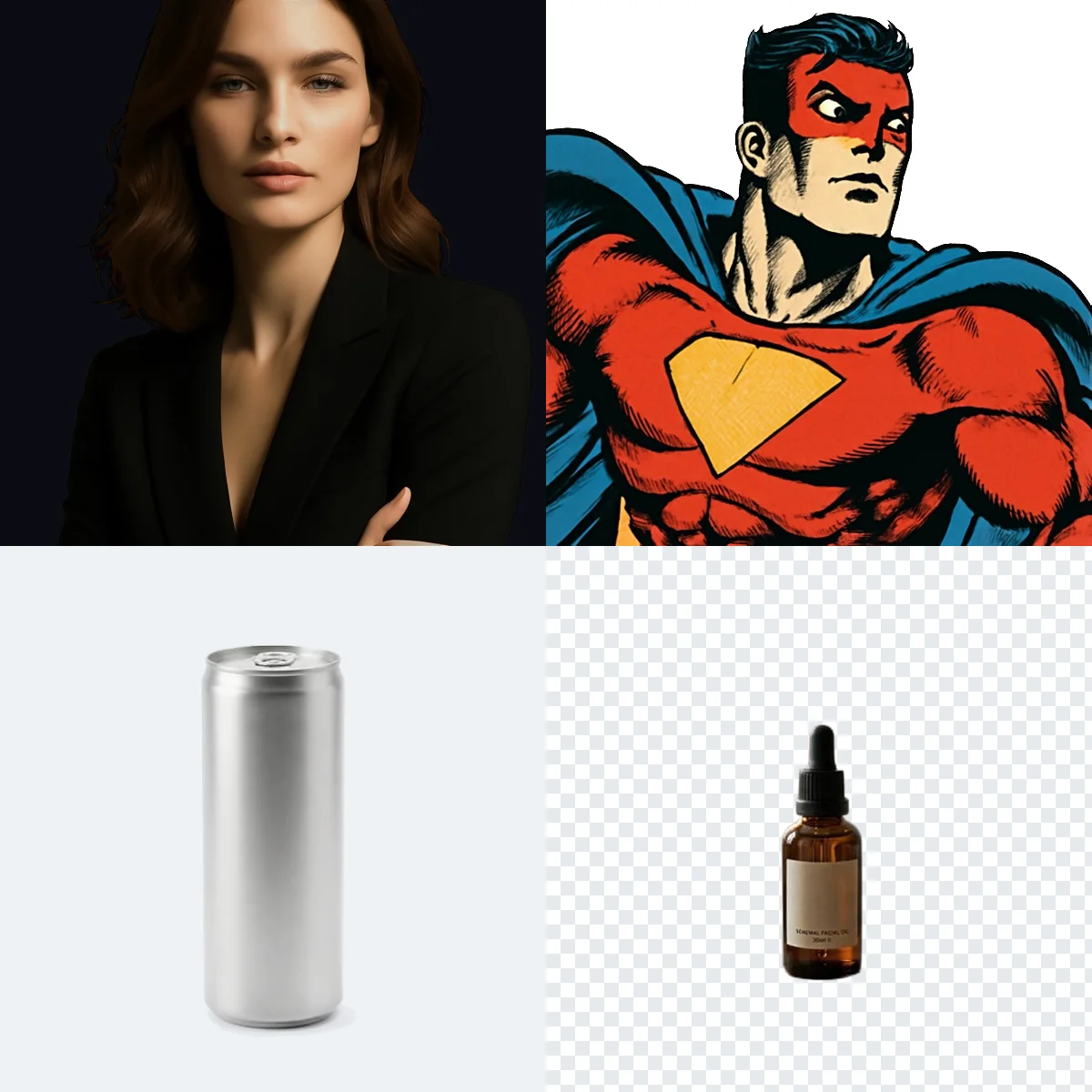
Вырезать предмет из фона — самая частая мелкая задача у тех, кто собирает карточки, презентации и макеты. Ручная обтравка в редакторе съедает время, особенно на волосах и стекле. «Вырезать фон» в Seaframe делает это одной кнопкой: загружаете фото — получаете PNG с прозрачностью того же размера.
Покажем на пяти разных снимках: что загрузить, как рассмотреть края вблизи на разных подложках и где PNG стоит проверить перед использованием. Снимки, персонажи и товары условные, а результаты — настоящие, из Seaframe, без ретуши.
- Инструмент
- Вырезать фон, режим «Фото»
- Снимки
- портрет, банка на белом, флакон в интерьере, комикс, картинка с нарисованной шахматкой
- Запусков
- шесть — портрет дважды
- Что получили
- пять PNG с прозрачностью и два огреха, о которых стоит знать
Настроек нет — есть подложка
У операции нет параметров: ни запроса, ни ползунков. Вместо них справа ряд «Показать на фоне» — «Прозрачно», «Белый», «Светлый», «Чёрный». Подложка ничего не перерисовывает: она помогает рассмотреть края и решает, что отдаст вторая кнопка скачивания.
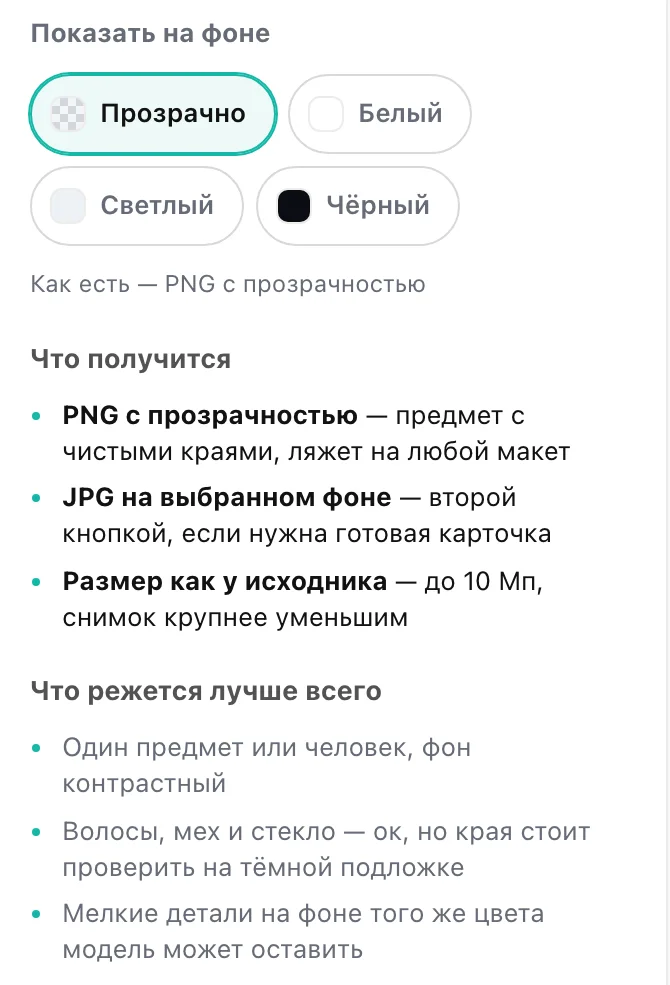
Главная кнопка «Скачать» всегда отдаёт PNG с прозрачностью. Если выбрана подложка, кроме «Прозрачно», рядом появляется «JPG на белом фоне» (или на светлом, на чёрном) — готовый кадр для каталога. Размер результата — как у исходника, до 10 Мп; снимок крупнее сервис уменьшит.
Портрет: волосы
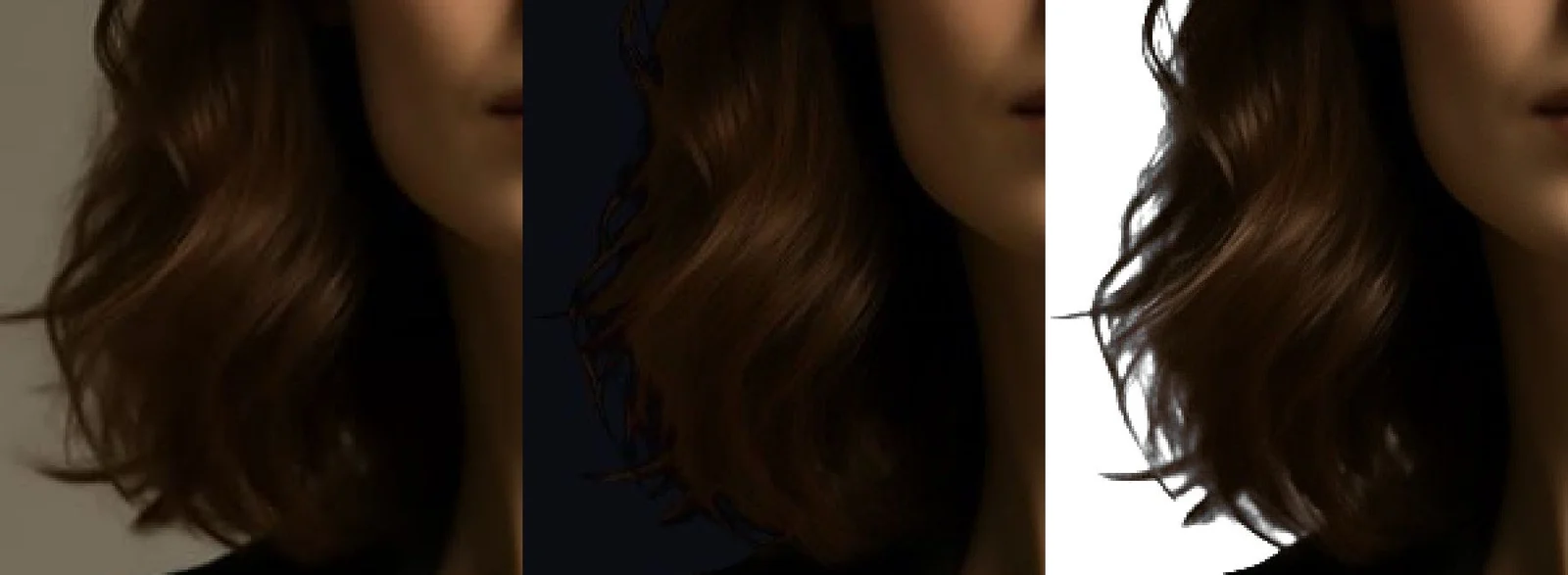
Первый снимок — деловой портрет на сером фоне, волнистые волосы до плеч. Классическая трудность: пряди тонкие, а фон за ними близок по тону.
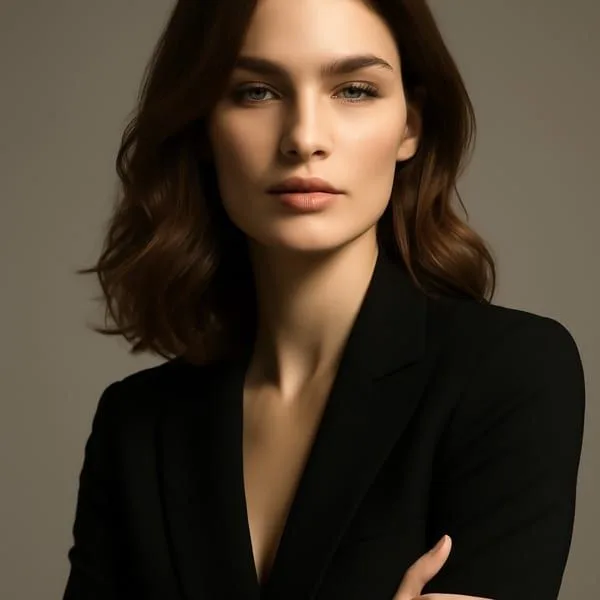
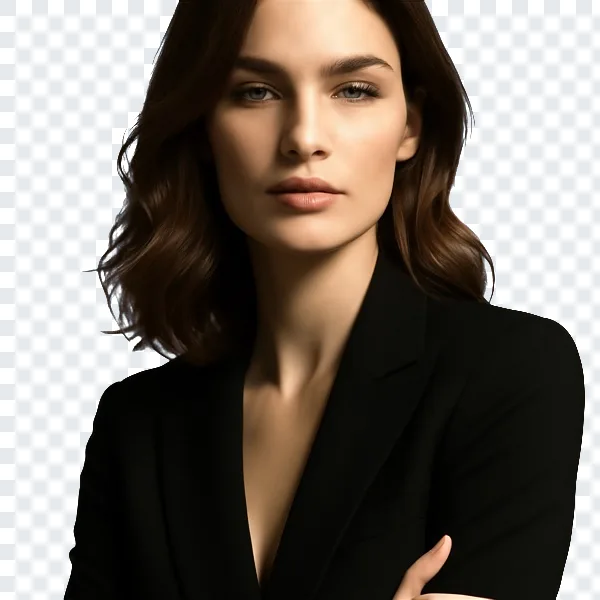
Силуэт и пиджак вырезаны чисто, пряди по краю отделены, светлого ореола от серого фона нет. Вблизи виден и предел: самые тонкие выбившиеся волоски на белой подложке выглядят чуть жёстче, чем на исходнике. Для аватарки и слайда это незаметно, для крупной печати — посмотрите сами.
Серебристая банка на белом
Светлый предмет на светлом фоне — второй трудный случай: алюминиевая банка почти сливается со студией.
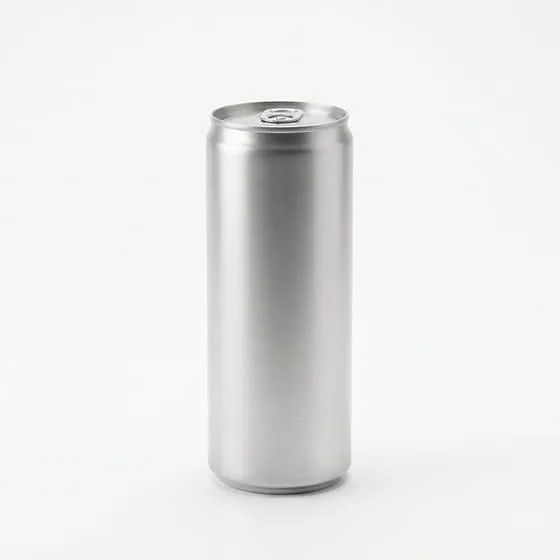
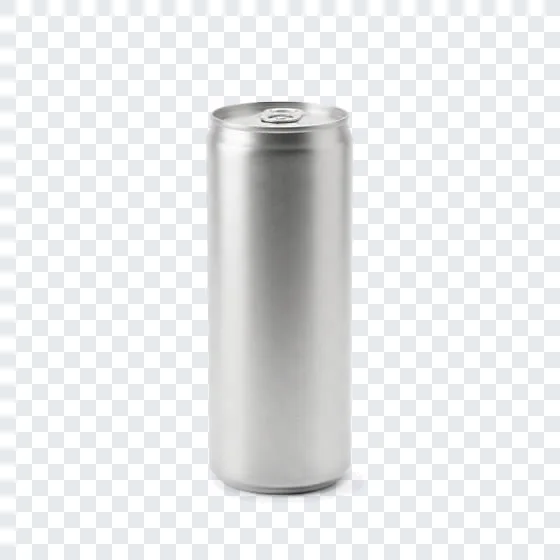
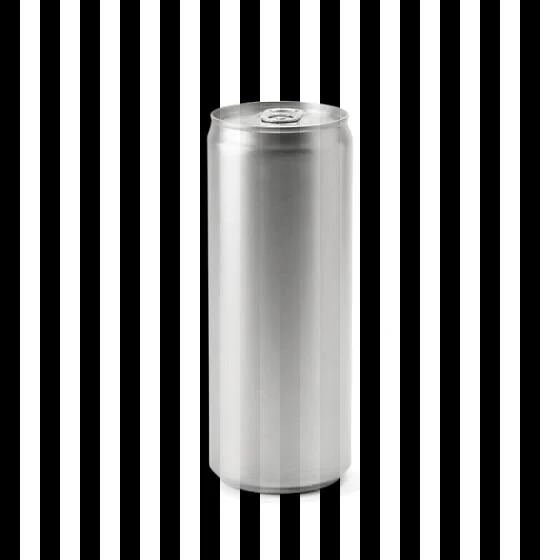
Контур ровный, крышка с ключом на месте, под дном осталась едва заметная тень касания — банка не «висит» в воздухе. Огрех нашёлся, когда мы положили результат на полосатую подложку: полосы слегка просвечивают сквозь банку. Модель сделала банку непрозрачной не полностью, а примерно на 95–98 %.
Стекло в интерьере
Флакон из янтарного стекла на деревянном столике, рядом кружка и кровать. Интерьер ушёл, а стекло сохранилось целиком — с бликами и отражениями внутри, пипетка с ровным краем.
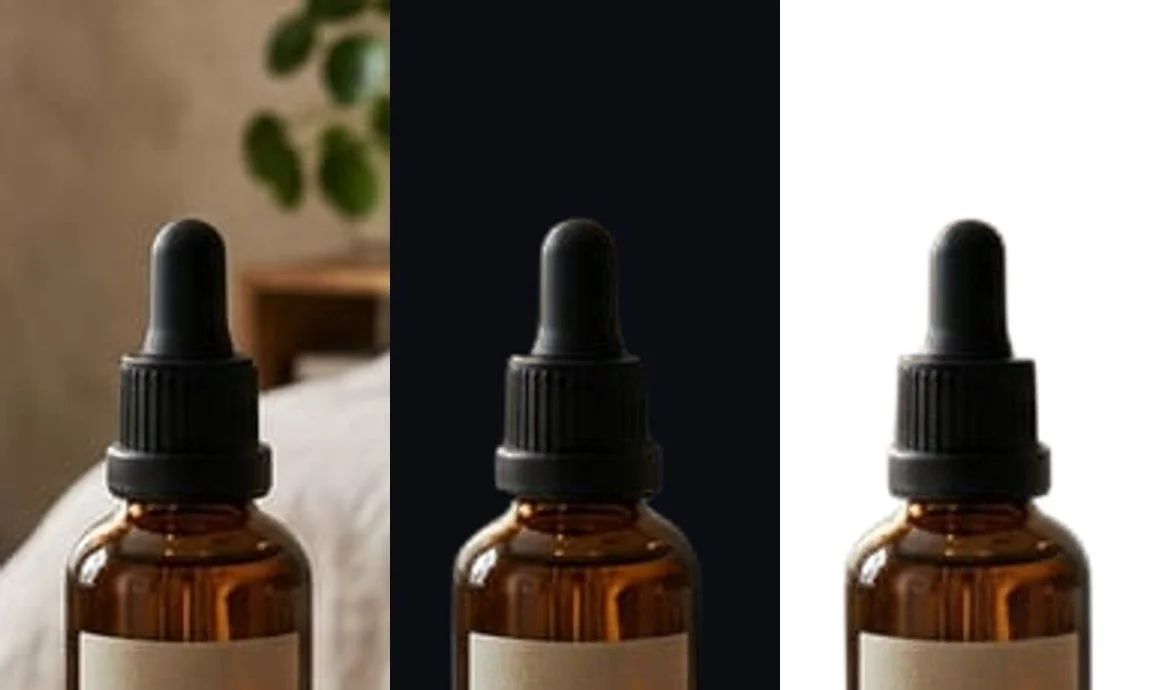
Что было с этим флаконом дальше — три подачи карточки для маркетплейса — мы разобрали в статье «Карточки для Wildberries из одного фото».
Рисунок: комикс
Инструмент работает не только с фотографиями. Супергерой на жёлтом фоне с лучами и растровыми точками: фон убран, контурные линии, штриховка и плащ остались.
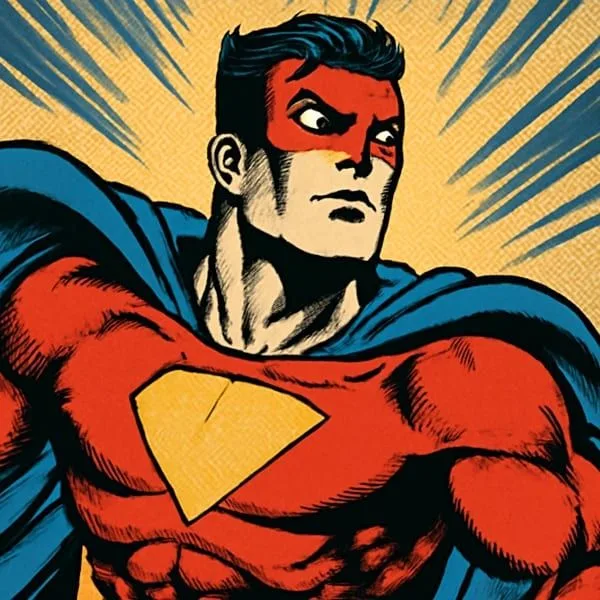
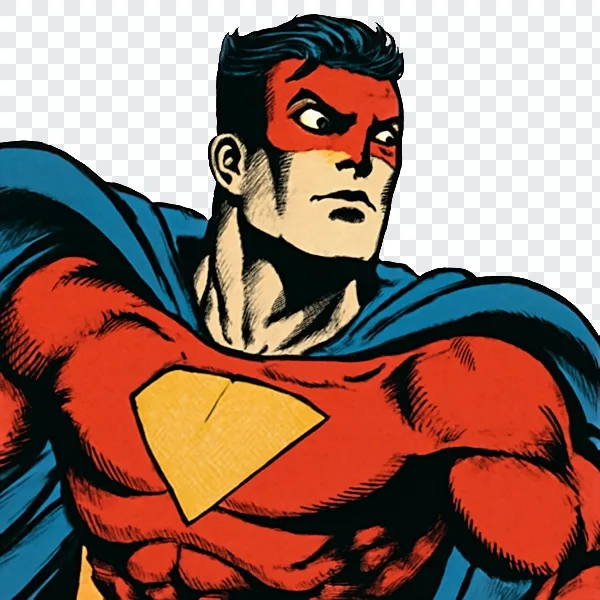
Такой PNG годится для стикера, мерча или коллажа. Учтите: персонаж обрезан рамкой исходника — снизу и по бокам. Дорисовывать за край кадра «Вырезать фон» не умеет, для этого есть «Сменить формат».
Шахматка вместо прозрачности
Последний снимок — с подвохом. Кроссовок, у которого «прозрачный фон» нарисован шахматкой внутри карточки на тёмно-бирюзовом поле. Так выглядит скриншот чужого PNG или кадр из макета.
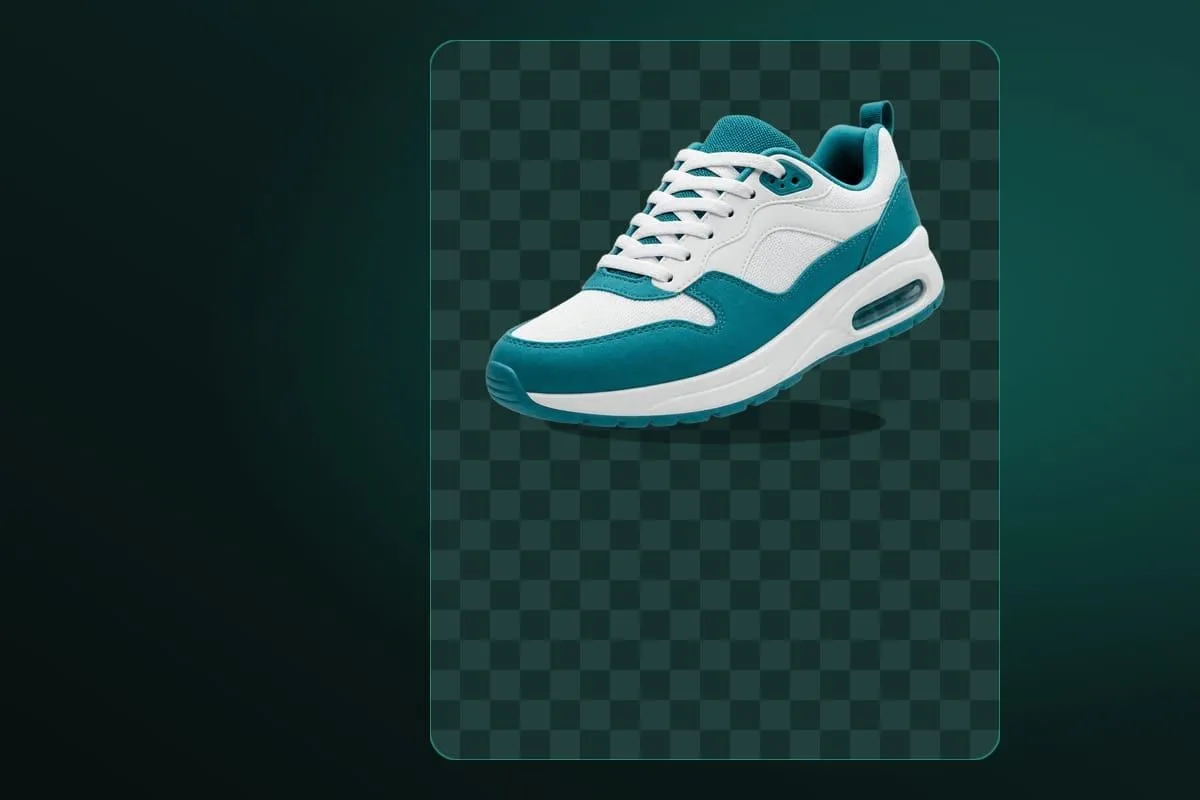
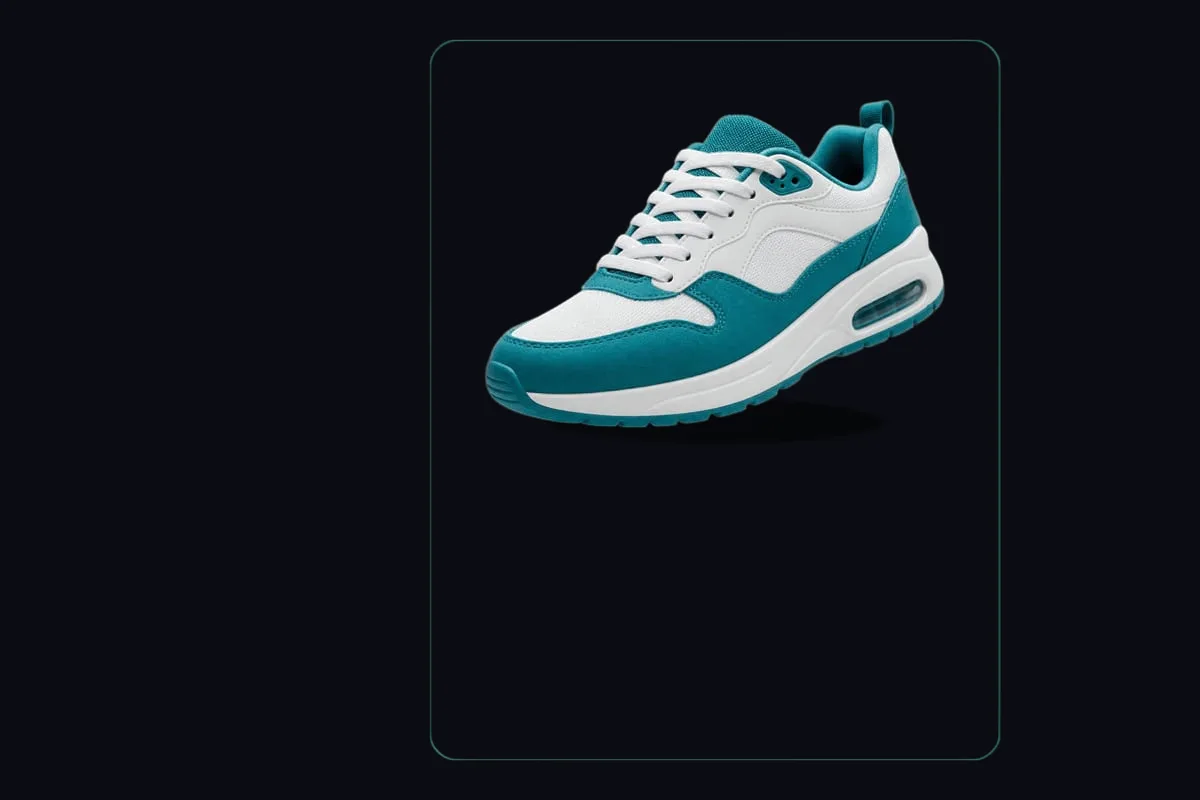
Шахматку и поле модель убрала, кроссовок с тенью оставила. Но тонкая рамка карточки осталась — на чёрной подложке её хорошо видно. Это ровно тот случай из подсказки «Мелкие детали на фоне того же цвета модель может оставить». Решение простое: обрежьте снимок до запуска, чтобы рамки не было, или возьмите исходник без макета.
Куда дальше
- Кадр для маркетплейса. Подложка «Белый» и кнопка «JPG на белом фоне» — подробнее в сценарии для Wildberries.
- Карточки с доводами. Товарная карточка ставит заголовок, иконки и выноски вокруг товара; результат вырезки лежит в Библиотеке, и оттуда его можно взять в следующий инструмент.
- Рекламная съёмка. Фотография продукта советует снимать товар целиком на однотонном фоне — кадр на белом под этот совет подходит.
- Мелкий исходник. Сначала прогоните его через Улучшить фото: на крупном кадре край выходит аккуратнее.
Как вырезать фон со своего фото
- Загрузите фото
JPG, PNG, WebP или HEIC до 8 МБ: перетащите, выберите, вставьте из буфера или возьмите из библиотеки. Лучше всего режется один предмет или человек на контрастном фоне.
- Уберите лишнее заранее
Рамки, подписи и чужие элементы макета обрежьте до запуска — модель может принять их за часть предмета.
- Нажмите «Убрать фон»
Цена в кредитах — на кнопке до запуска; если обработка не получится, кредиты вернутся.
- Проверьте края
Тяните шторку и переключайте подложки: на «Чёрном» заметны светлые ореолы, на «Белом» — тёмные.
- Скачайте
«Скачать» — PNG с прозрачностью для макетов; для каталога — подложка «Белый» и «JPG на белом фоне».
Что в итоге
- Волосы, стекло, рисунок и предмет на белом вырезаются чисто, без ореолов; тень под предметом сохраняется.
- Светлый предмет на светлом фоне может остаться чуть прозрачным: на пёстром фоне это видно, на белом — нет.
- Рамки и линии того же цвета, что фон, модель иногда оставляет — обрезайте их до запуска. Повтор на том же кадре даёт тот же результат.