
Старые семейные фото обычно приходят в одном состоянии: бумага пожелтела, по кадру идёт залом, угол оторван, а лица — несколько пикселей на скане. Вручную такой снимок ретушёр восстанавливает часами. Разберём, что делает Реставрация в Seaframe за один запуск и какую услугу выбрать под повреждения.
Снимок условный, а результаты — настоящие, из Seaframe, без дополнительной ретуши.
- Исходник
- скан выцветшей карточки с трещиной, пятнами и оторванным углом
- Инструмент
- Реставрация фото
- Запусков
- два — «Всё сразу» с цветом и «Порвано, нет куска»
- Что получили
- две версии — цветная и чёрно-белая
Исходник
Семья во дворе: мужчина в костюме, женщина в светлом платье, ребёнок между ними. Повреждения типичные — выцветшая бумага, светлая трещина через весь кадр от края до края, белые точки и пятна, заломы по краям и оторванный правый верхний угол. Лица мягкие и зернистые, мелкие детали теряются.
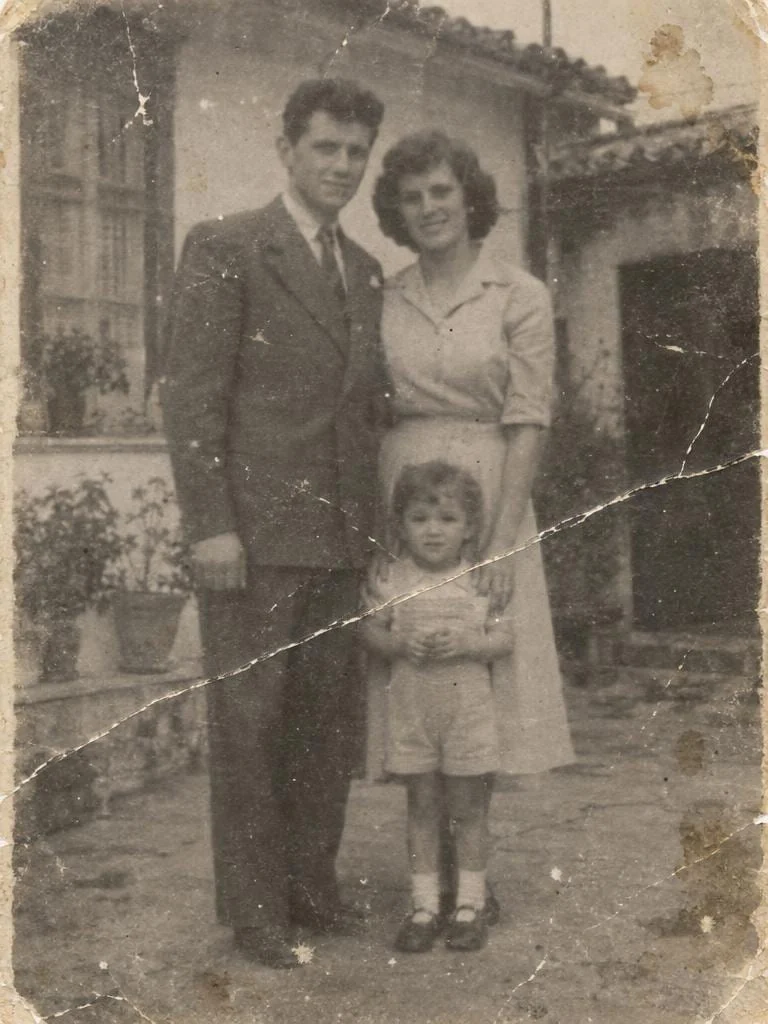
Запуск 1: «Всё сразу» и цвет
Первый запуск — самый частый сценарий: услуга «Всё сразу», а в «Что с цветом» — «Раскрасить». Снимок проходит три этапа: сначала чистка заломов, пыли и пятен, потом детали — лица, волосы, ткань, — и последним цвет.
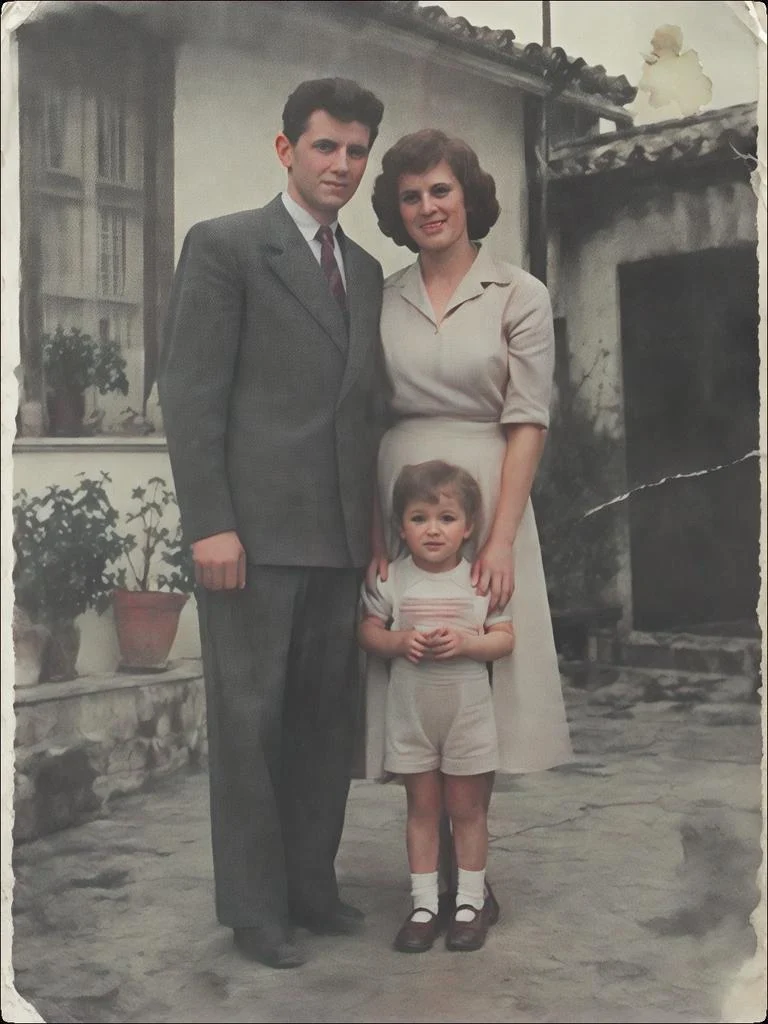
Что получилось хорошо: лица стали чёткими, у мужчины видны галстук и складки пиджака, у ребёнка — полоски на кофте и белые носочки. Цвета подобраны по смыслу сцены: серый костюм, светлое платье, терракотовые горшки с цветами.
Что осталось: справа на стене — светлый след трещины, а в правом верхнем углу — оторванный кусок. Это не сбой. «Всё сразу» чистит повреждения внутри кадра, но края и разрывы не достраивает.
Запуск 2: «Порвано, нет куска»
Второй запуск — та же карточка, услуга «Порвано, нет куска». Цвет мы не добавляли: хотелось сохранить подлинный вид старой фотографии.
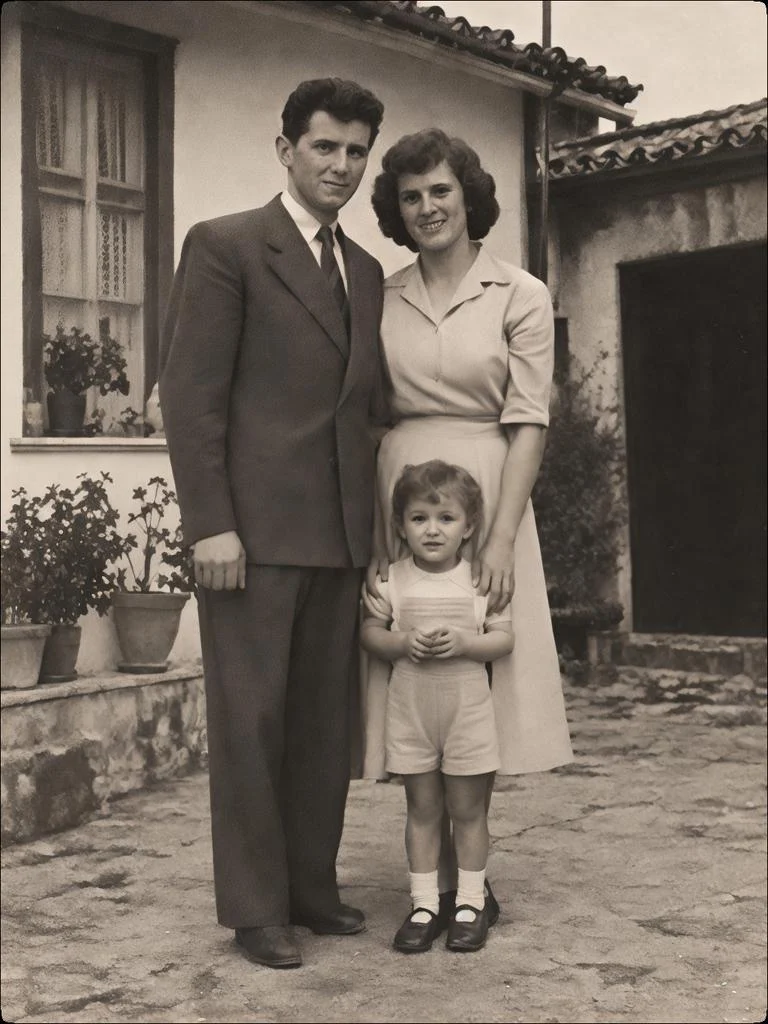
Трещина исчезла целиком, оторванный угол достроен: на его месте снова черепица и небо. Лица и фигуры остались на своих местах, а тёплый оттенок старой бумаги сохранился — снимок выглядит как хорошо сохранившийся оригинал, а не как новая фотография.
Цвет или чёрно-белое
Цветная версия эффектна, и её хочется показать родным. Но цвета в ней — догадка нейросети: какого цвета на самом деле было платье, она не знает. Для семейного архива и исторической точности надёжнее чёрно-белая версия. Для открытки, рамки или подарка — цветная.
Как отреставрировать своё фото
- Оцифруйте снимок
Отсканируйте или переснимите на телефон при дневном свете, без бликов и строго параллельно карточке. Подойдут JPG, PNG, WebP и HEIC до 8 МБ.
- Выберите услугу по беде
Разрывы и углы — «Порвано, нет куска», заломы и пыль — «Царапины и пятна», мутный кадр — «Мутное и зернистое», всё вместе — «Всё сразу». Можно начать с готового случая в «С чем работаете», например «Бабушкина карточка».
- Решите про цвет
В «Что с цветом» — «Чёрно-белое оставить» или «Раскрасить».
- Нажмите «Отреставрировать»
Цена в кредитах — на кнопке до запуска; если обработка не получится, кредиты вернутся.
- Сравните шторкой и скачайте
Протяните шторку по кадру и проверьте лица. Для печати увеличьте результат в «Улучшить фото».
Что в итоге
- Из выцветшей карточки с трещиной — две чёткие версии: в цвете и в чёрно-белом.
- «Всё сразу» чистит кадр и раскрашивает, но разрывы и углы оставляет — для них есть «Порвано, нет куска».
- Цвет — догадка нейросети; для архива надёжнее чёрно-белая версия.