
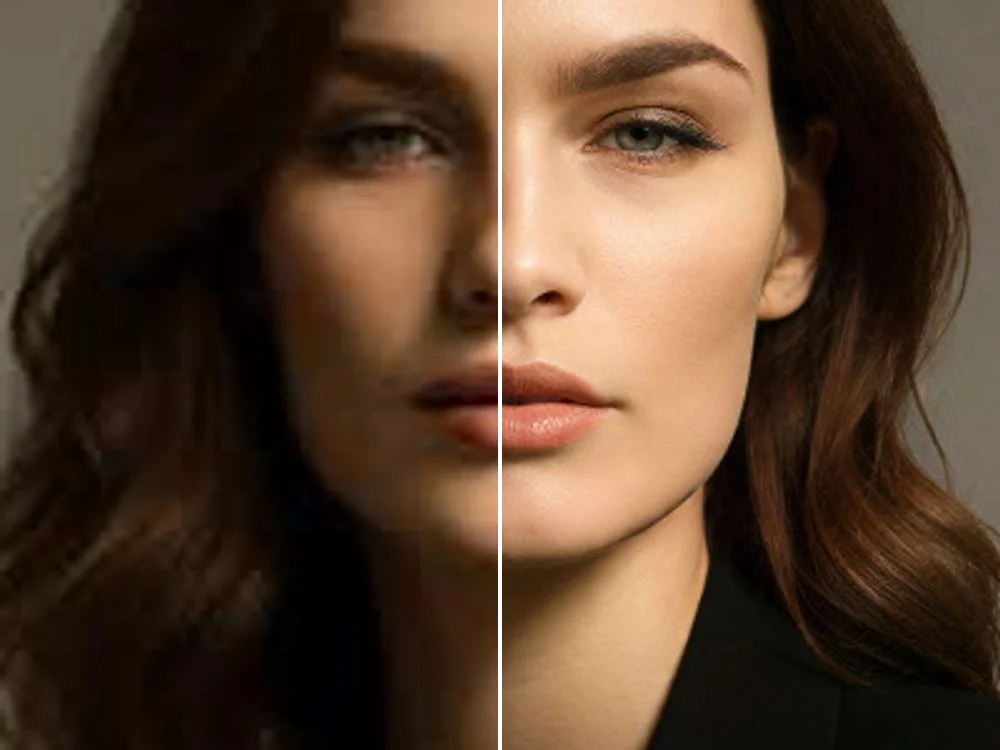
Мелкое фото из мессенджера, кадр со старого телефона, картинка, которую нужно напечатать крупнее, — обычное растягивание даёт мыло. «Улучшить фото» в Seaframe увеличивает кадр вдвое или вчетверо и повышает чёткость. Главный выбор в нём — не кратность, а режим: «Бережно» или «С дорисовкой».
Покажем на пяти снимках, какой режим выбрать: из каждого результата вырезан один участок. Слева на сравнениях — исходник, растянутый до того же размера обычным способом, справа — результат. Снимки условные, а результаты — настоящие, из Seaframe, без ретуши.
- Инструмент
- Улучшить фото
- Режимы
- «Бережно» и «С дорисовкой», в 2 и в 4 раза
- Снимки
- портрет 320 и 600 пикселей, флакон 560, часы 1200 × 800, плакат 420 × 640
- Главная находка
- дорисовка делает мелкий текст резким, но угадывает буквы
Два вопроса перед запуском
Справа два решения. «Как улучшить»: «Бережно» — «Сохраняет фотографию как есть», кадр становится крупнее и чётче без новых деталей, лица подтягиваются. «С дорисовкой» — «Восстанавливает мелкие и убитые кадры»: модель дорисовывает текстуру и мелочи, которых в пикселях исходника нет. И «Во сколько раз» — «в 2 раза» или «в 4 раза».
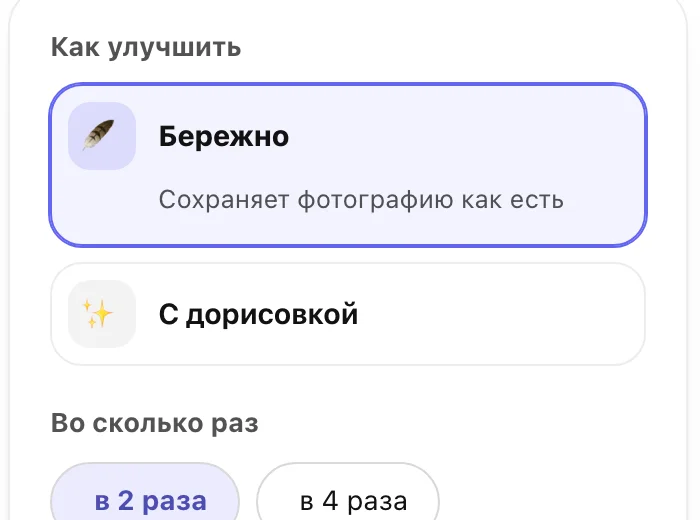
Под загруженным фото сразу видно, что выйдет: исходный размер и размер результата. У каждого варианта свой предел входа: «Бережно» в 2 раза — до 4000 × 3000, в 4 раза — до 2000 × 1500; «С дорисовкой» — до 2850 × 2150 и 1400 × 1050. Кадр крупнее сначала уменьшится, и экран предупредит: «кадр крупный, увеличим меньше выбранного». Учетверение задумано для маленьких исходников.
Портрет 320 пикселей: «С дорисовкой», в 2 раза
Портрет размером с аватарку из мессенджера: 320 × 320. Растянутый — мутное пятно с намёком на глаза.
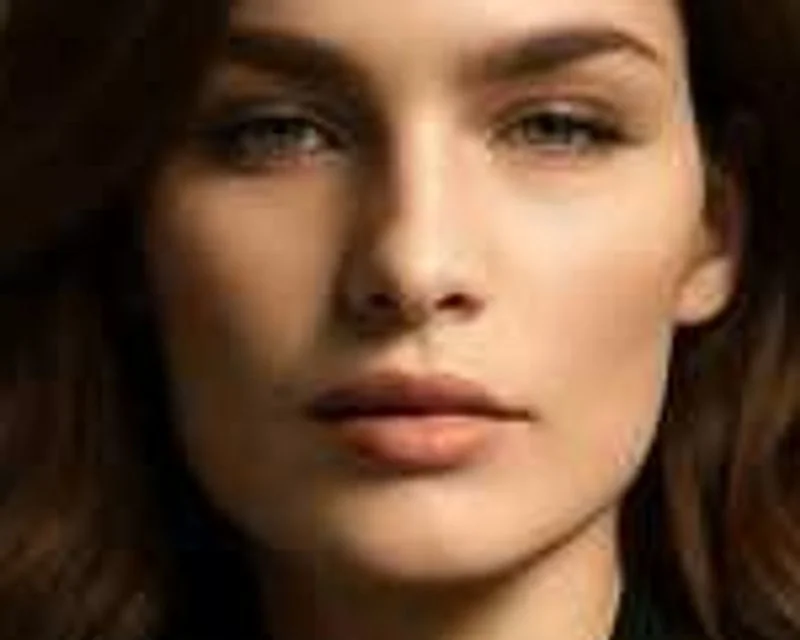
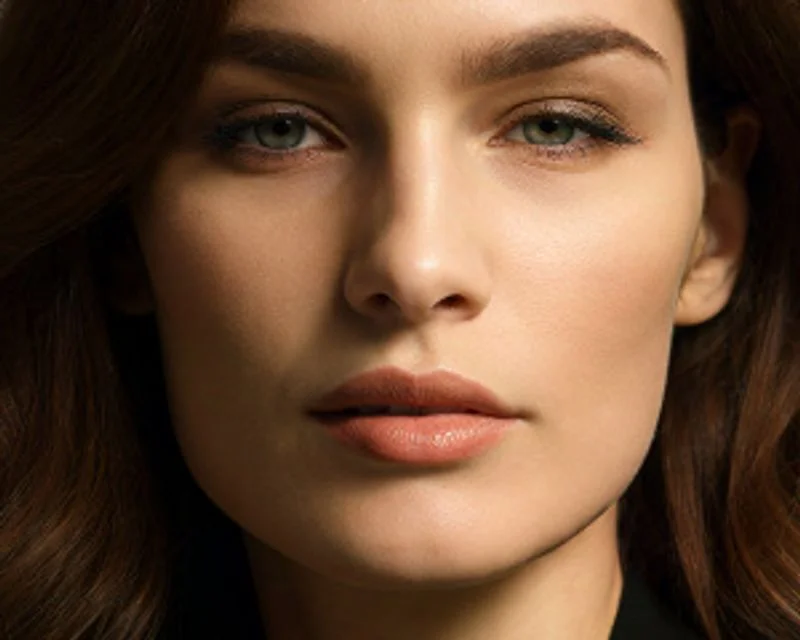
Глаза, ресницы, брови, кожа и пряди стали резкими, лицо узнаётся. Но присмотритесь: брови гуще, контур губ чётче, кожа выглядит «с макияжем». Этих подробностей в исходнике не было — модель их додумала. Для аватарки и соцсетей это работает, для архива и документов — помните, что часть лица теперь догадка.
Тот же портрет 600 пикселей: «Бережно», в 2 раза
Когда исходник крупнее, дорисовывать нечего — хватает бережного режима.
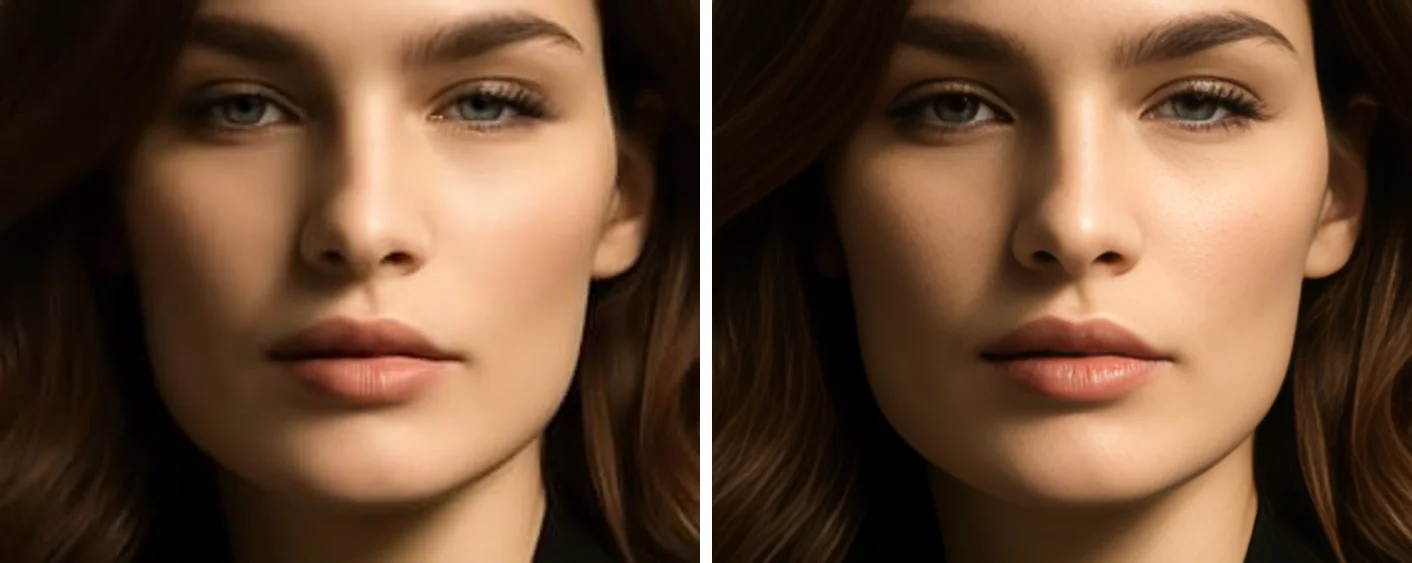
Лицо осталось тем же: те же брови, губы и тени, просто чётче — видны ресницы и текстура кожи. Сравните с предыдущим кадром: «Бережно» не меняет черты, поэтому для печати портрета он надёжнее.
Флакон: «С дорисовкой», в 4 раза
Фото флакона в интерьере, 560 × 560 — на выходе 2240 × 2240. Пипетка и крышка выиграли больше всего.
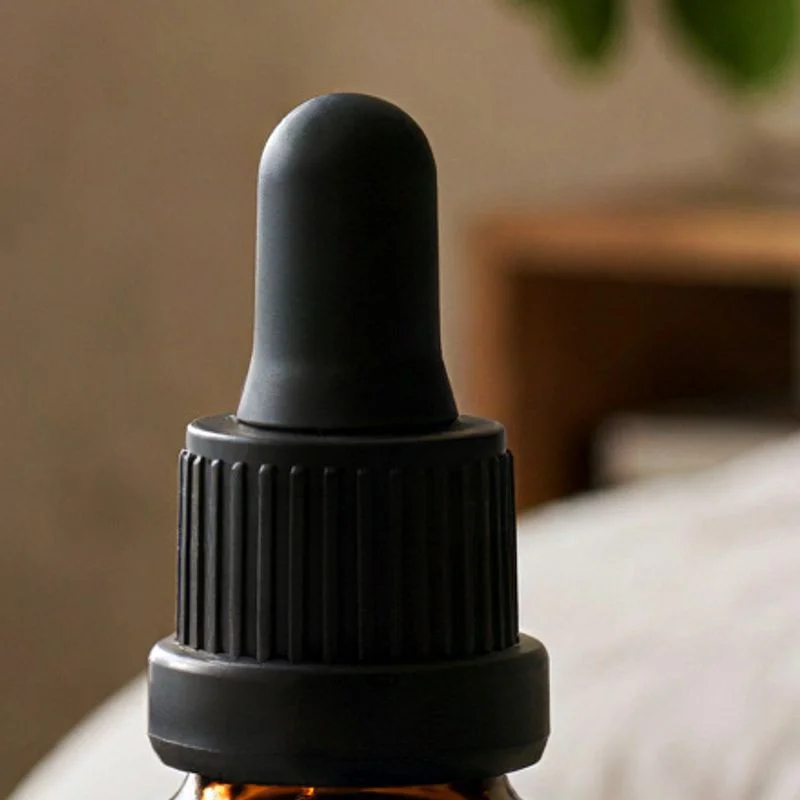
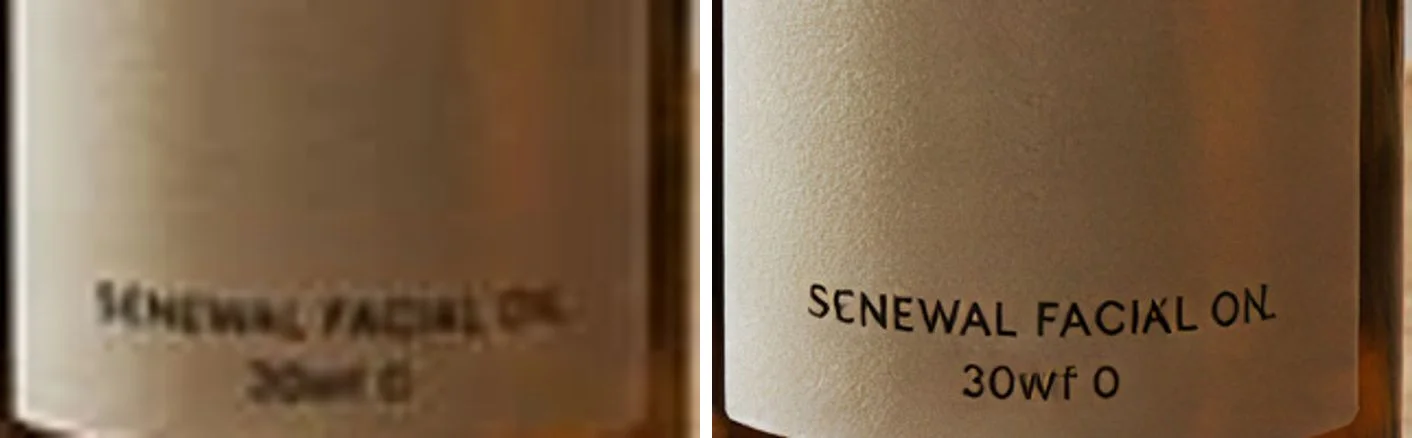
Рифление на крышке, матовая резина, ровные края — как на студийном снимке. А теперь этикетка. На исходнике надпись размыта до нечитаемости. Модель сделала её резкой — и дописала буквы по догадке: вышло «SENEWAL FACIAL ON» и «30wf 0». Заодно на бумаге появилась фактура и пятно, которого не было.
Часы: «Бережно», в 2 раза
Картинка-макет 1200 × 800: циферблат с турбийоном, левая полоса которого специально разбита на крупные пиксели. На выходе — 2400 × 1600.
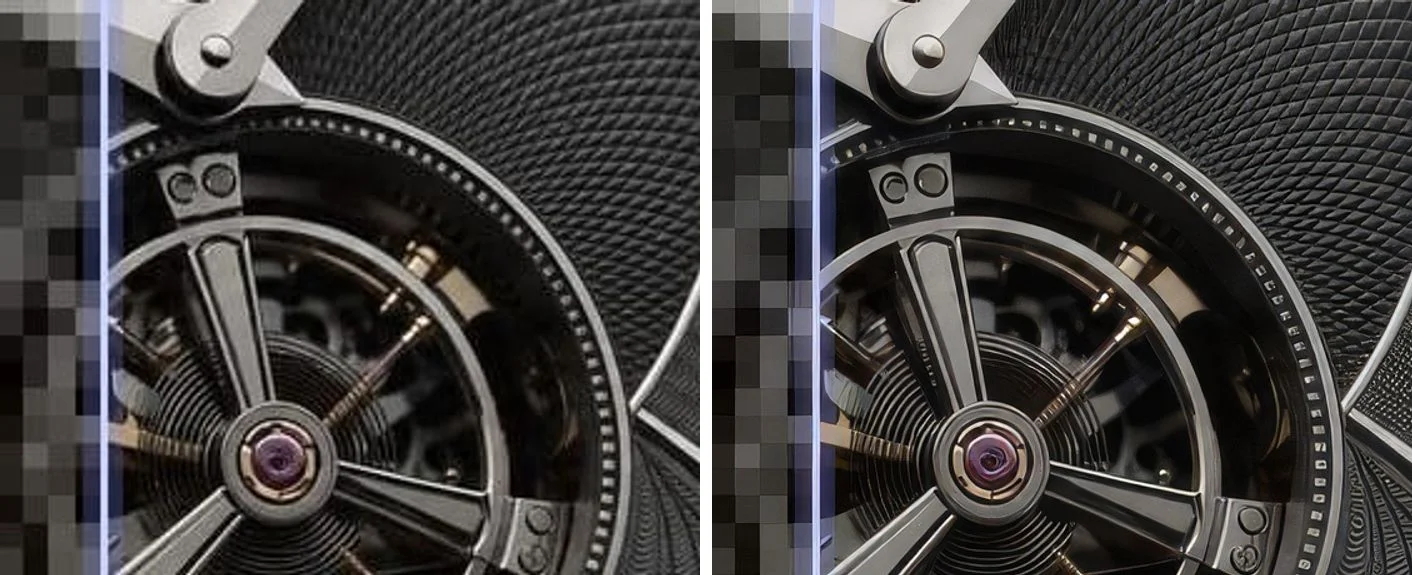
Турбийон, гильоше и точки минутной шкалы стали резче. Пиксельная полоса осталась пиксельной — только края квадратов выровнялись. Это хорошо показывает разницу режимов: «Бережно» улучшает то, что есть на снимке, и не придумывает того, чего нет.
Плакат с надписью: «Бережно», в 2 раза
Простая графика 420 × 640: белый круг, надпись SEA и градиент. Такие картинки часто нужны крупнее — для печати или обложки.
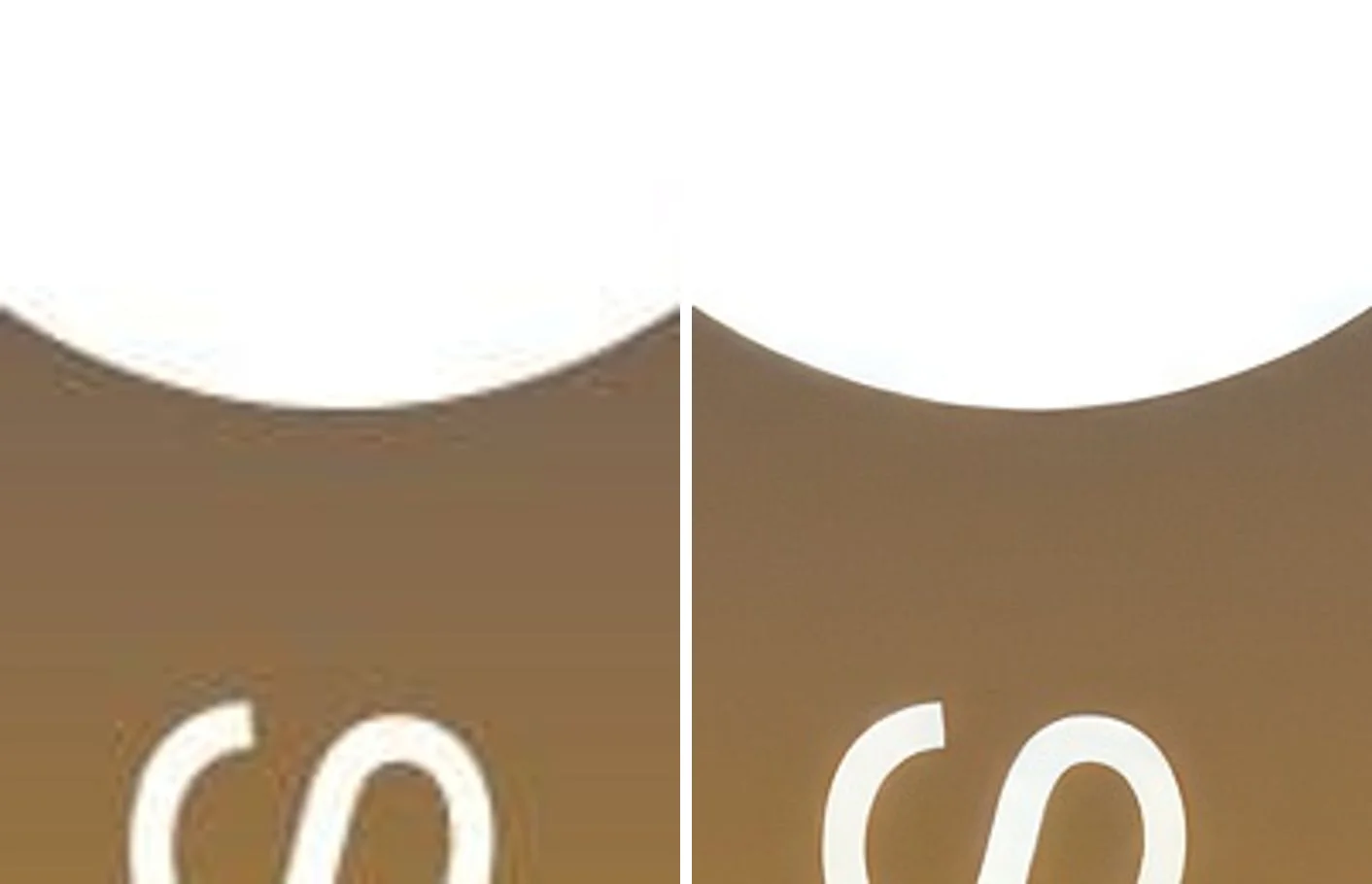
Край круга и буквы стали ровными, грязь от сжатия вокруг них ушла. Буквы те же — режим их не перерисовывал.
Какой режим выбрать
| Что улучшаете | Режим | Почему |
|---|---|---|
| Фото для печати, плакат, графика | «Бережно» | детали и края без выдумки |
| Товар с этикеткой или ценником | «Бережно» | дорисовка угадывает буквы |
| Мелкий кадр из мессенджера | «С дорисовкой» | возвращает черты и текстуру |
| Старое мыльное фото | «С дорисовкой» | после — сравните с оригиналом |
Если на снимке трещины и пятна, сначала Реставрация фото, потом увеличение — как в разборе семейного фото.
Как улучшить своё фото
- Выберите задачу
В «С чем работаете» — «Печать: плакат, фотокнига», «Старое или мыльное фото», «Карточка товара» или «Обложка и баннер»: режим и кратность подставятся сами. Можно выбрать и вручную.
- Загрузите фото
JPG, PNG, WebP или HEIC до 8 МБ — перетащите, вставьте из буфера или возьмите из библиотеки.
- Проверьте размер
Под фото — исходный размер и размер результата; если кадр крупный, экран скажет об этом до запуска.
- Нажмите «Улучшить»
Цена в кредитах зависит от размера кадра и видна на кнопке; если обработка не получится, кредиты вернутся.
- Рассмотрите вблизи
Тяните шторку и включайте увеличение 2× и 4× — особенно на лицах и надписях. Затем «Скачать».
Что в итоге
- «Бережно» улучшает то, что есть: черты, буквы и даже пиксели остаются на месте, только чётче.
- «С дорисовкой» вытягивает мелкие и мыльные кадры, но додумывает детали — от бровей до букв на этикетке.
- Смотрите результат вблизи и выбирайте режим по снимку: текст и печать — бережно, крошечный кадр — с дорисовкой.