
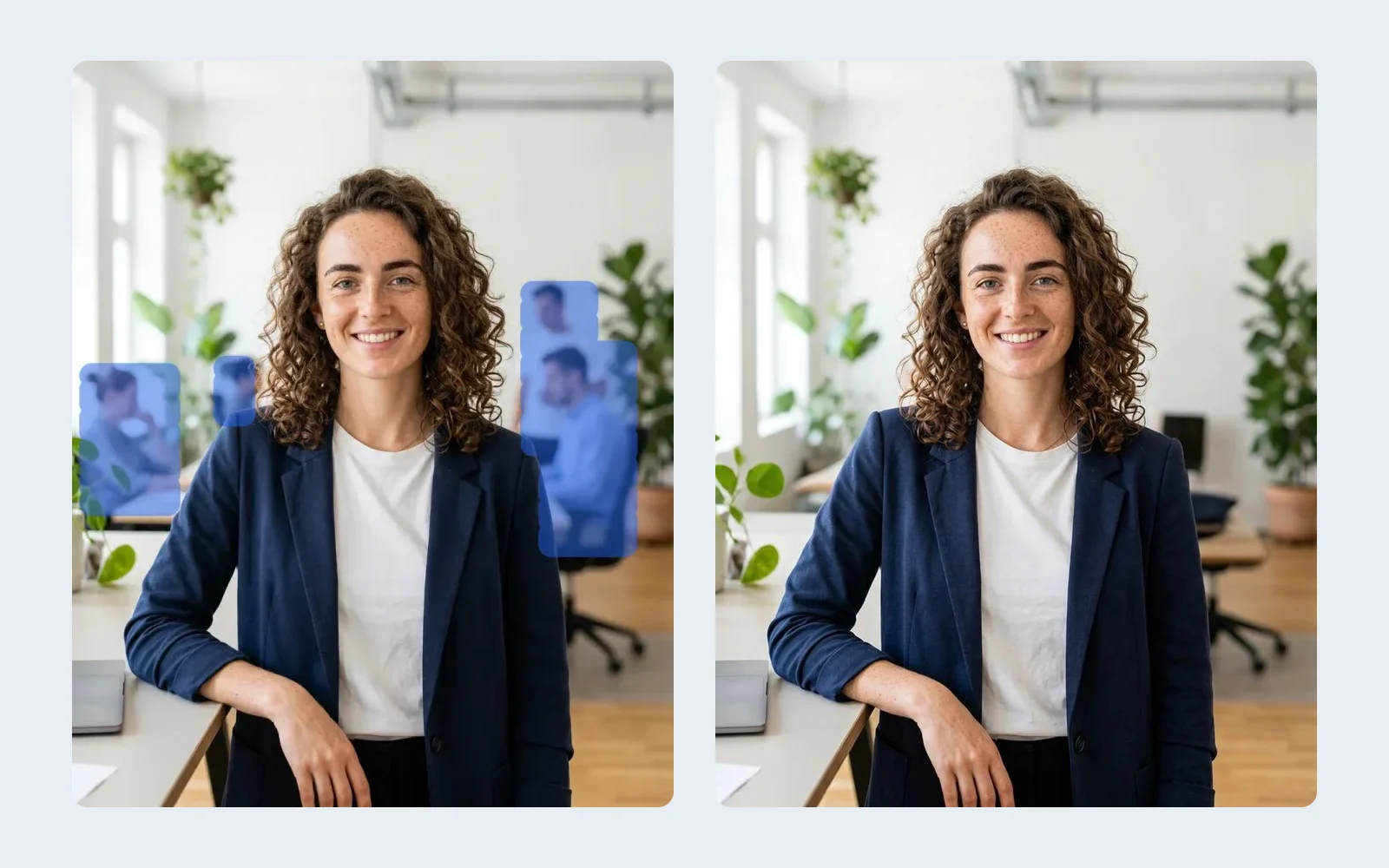
Случайный человек в кадре, дата в углу, лишняя вещь рядом с товаром — из-за таких мелочей хороший снимок часто не идёт в дело. В редакторе их убирают штампом: по кусочку переносят траву или стену и подгоняют швы. В «Удалить объект» это делается кистью: закрашиваете то, что мешает, нажимаете «Убрать» — и модель дорисовывает на этом месте фон.
Покажем на пяти снимках: как закрашивать, что получилось и где место правки стоит рассмотреть вблизи. Снимки и люди на них условные, результаты — настоящие, из Seaframe, без ретуши. Дату на одном снимке мы впечатали сами — так выглядит штамп плёночной мыльницы.
- Инструмент
- Удалить объект
- Снимки
- пейзаж с прохожей, деловой портрет в офисе, часы на подставке, фото с датой, семейная карточка после реставрации
- Запусков
- шесть — по часам два прохода
- Что получили
- пять чистых кадров и два огреха, о которых стоит знать
Кисть, ластик и запас по краям
Настроек у инструмента нет — есть кисть. Под фото — «Кисть» (включена сразу), «Ластик», ползунок размера, стрелка «Отменить мазок» и «Очистить». Закрашенное подсвечивается синим, но фото под ним видно — так проще попасть по краю. Рисовать можно мышью, пальцем или стилусом: на телефоне страница под пальцем не прокручивается.
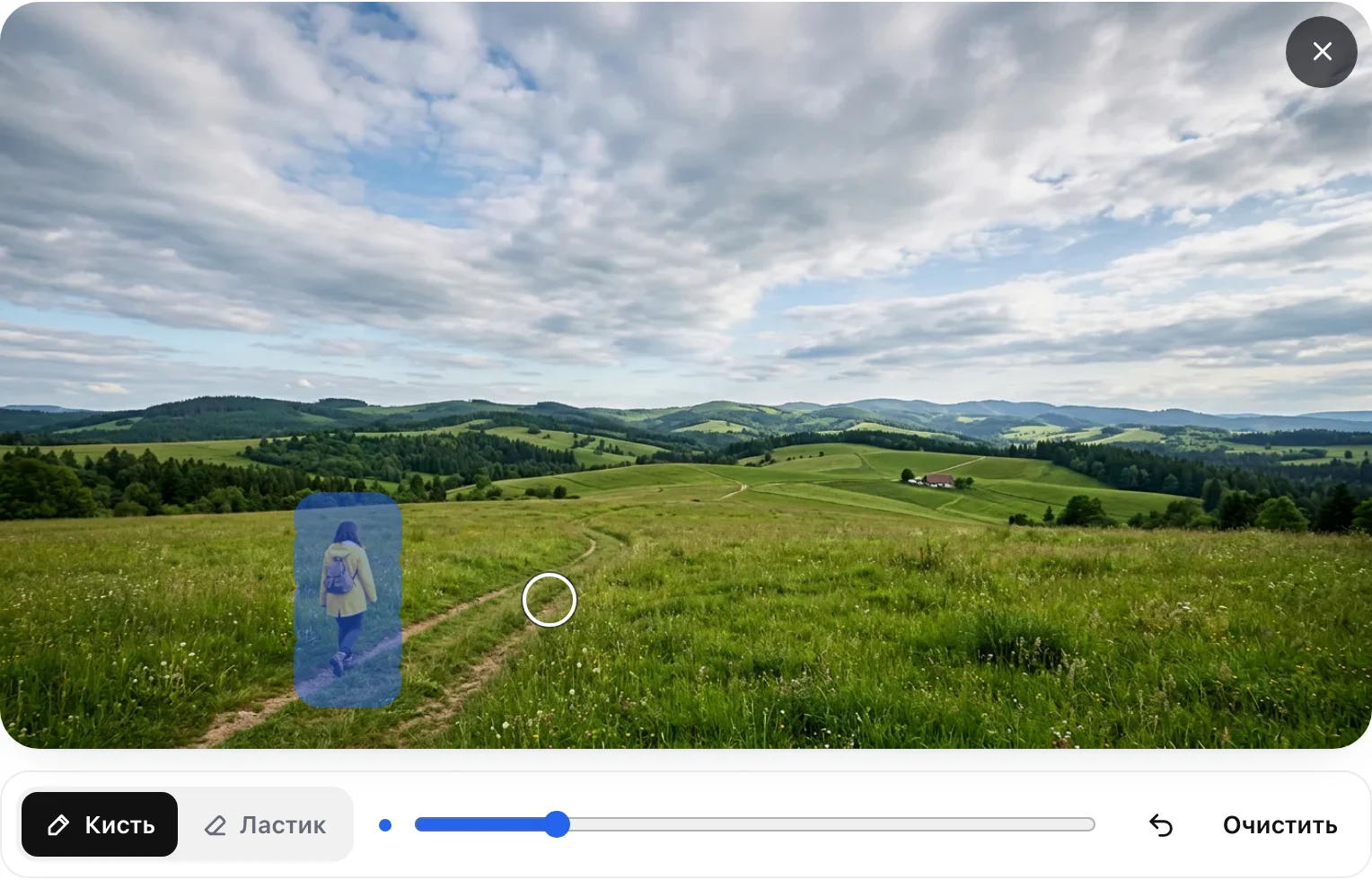
Главное правило одно: закрашивайте объект целиком и чуть шире контура. Недокрашенный край — волосы, лямка рюкзака, носок ботинка — останется на фото тонким следом. Тень можно не трогать: модель убирает её вместе с объектом.
Прохожая на тропинке
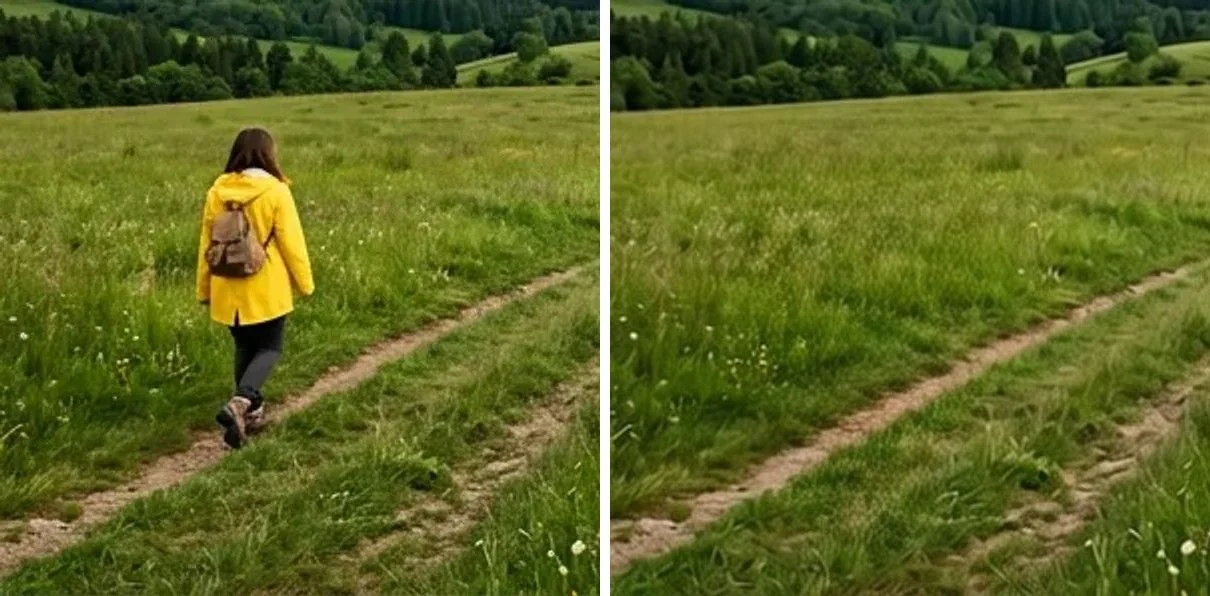
Широкий пейзаж: холмы, облака, тропинка через луг — и маленькая фигура в жёлтом дождевике, которая уводит взгляд от вида. Закрасили её одним прямоугольником вместе с рюкзаком и ботинками.
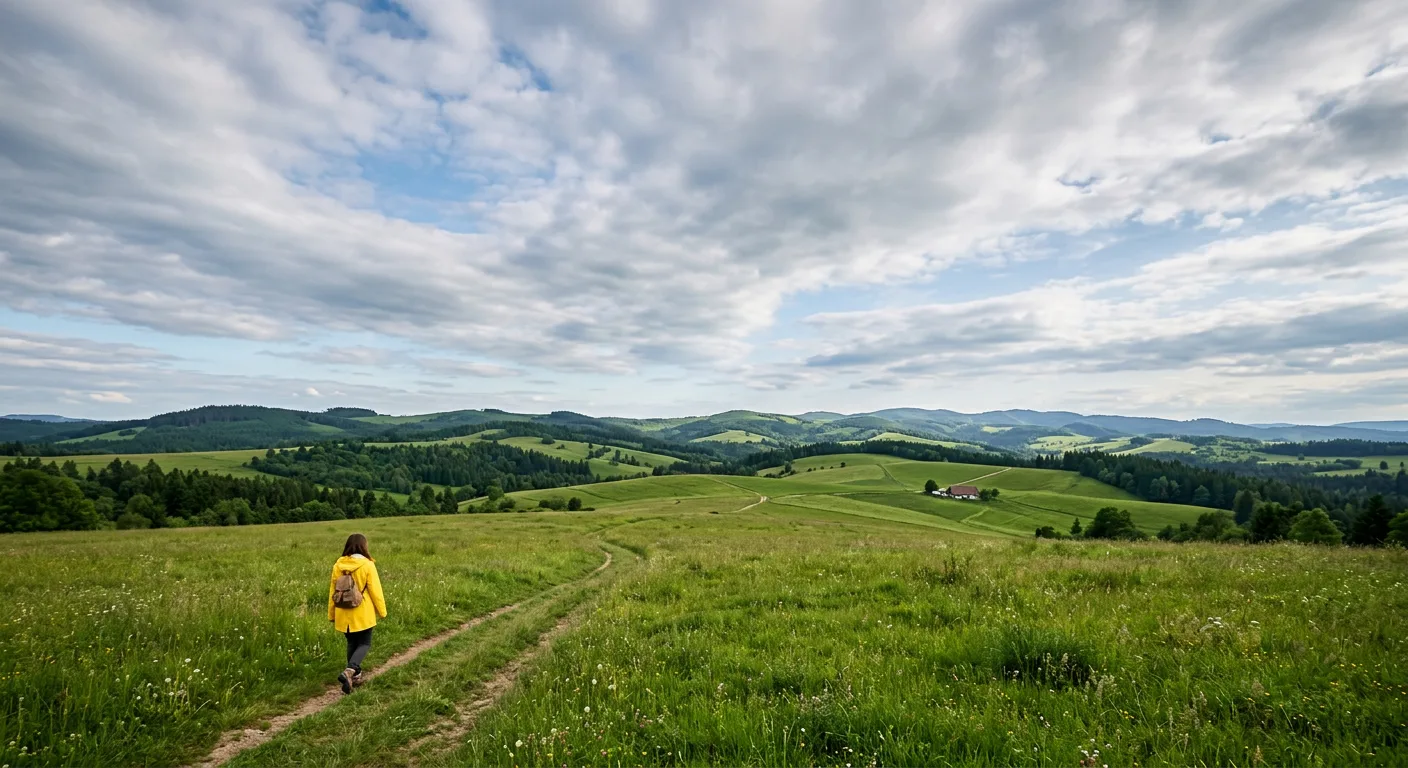
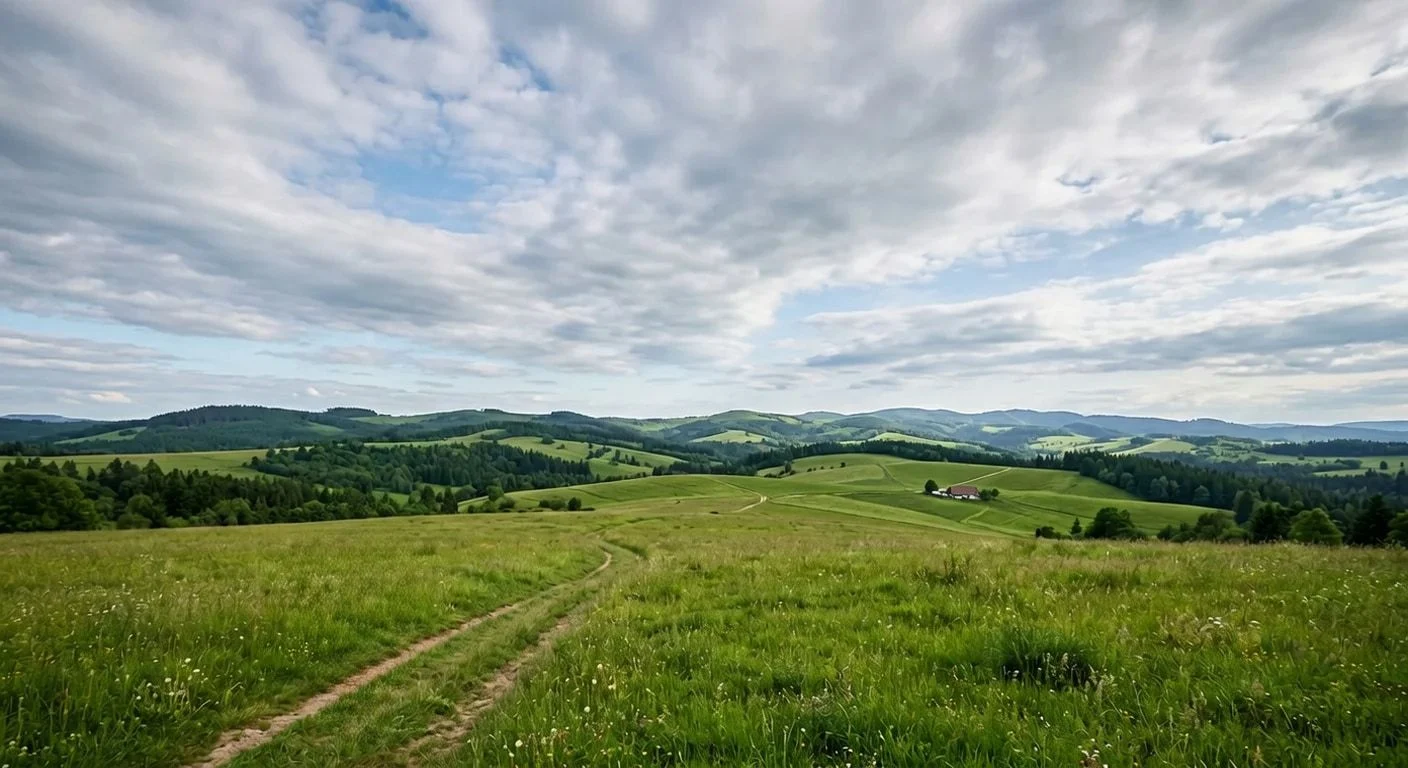
Тропинка продолжилась туда, где стояла фигура, обе колеи сошлись так, как шли бы без неё, а трава вокруг сохранила свою фактуру. Размер кадра тот же — 1408 × 768. Вне закрашенного снимок не изменился: разница с исходником — только пережатие JPEG.
Откуда этот пейзаж и как его снимали — в разборе «Ракурс, оптика и свет в нейросети».
Коллеги за спиной на деловом портрете
Портрет для страницы «О команде»: героиня в открытом офисе, а на заднем плане — четверо коллег. Двое справа, женщина за столом слева и мужчина, которого почти закрывают волосы героини. Каждого закрасили отдельно, не задевая её волосы.



Люди исчезли, а на их месте модель дорисовала то, что логично для офиса: пустое кресло, монитор на столе, растения у окна. Кудри героини по краю остались такими же, на лице и пиджаке изменений нет. Учтите: дорисованное — догадка. Монитора за спиной у коллег на самом деле не было, модель его придумала. Для портрета это неважно, а для фото, которое должно точно показывать место, — посмотрите, что появилось.
Как сделать такие портреты из одного селфи — в разборе «Деловые портреты из одного селфи».
Бутылка и гантели рядом с часами: два прохода
Кадр для карточки товара: часы на каменной подставке, рядом бутылка для воды, гантели и полотенце. Для главного фото хотелось оставить только часы и полотенце. Сделали это в два прохода: сначала бутылку, потом — кнопкой «Убрать ещё» — гантели уже с готового результата.
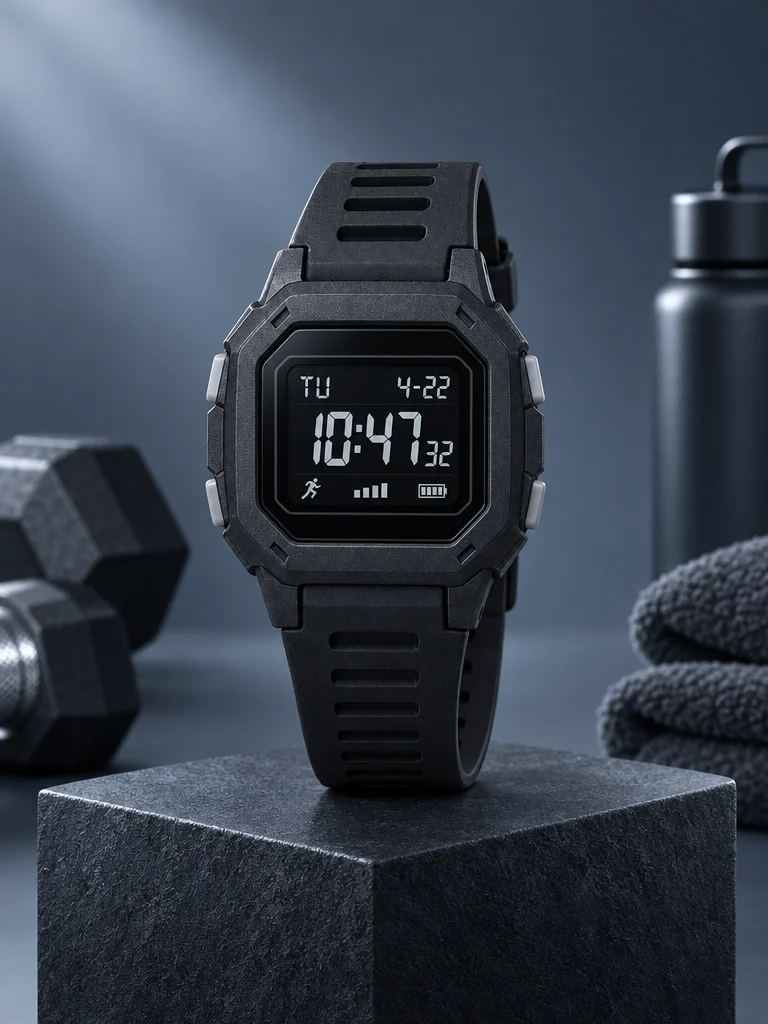
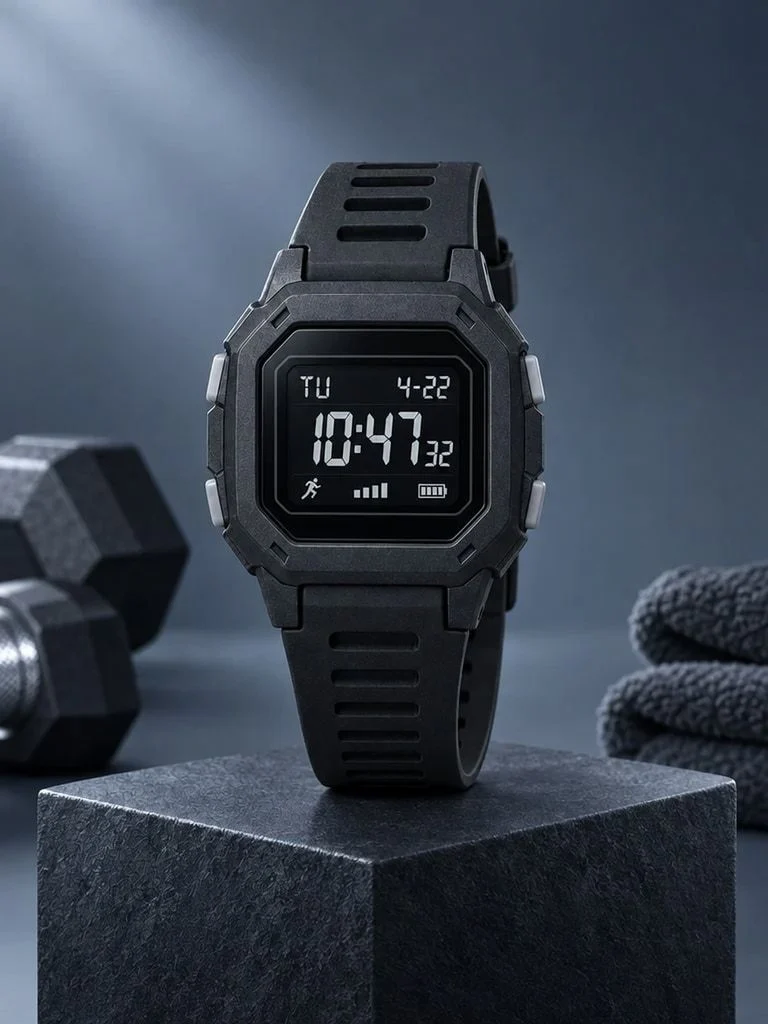
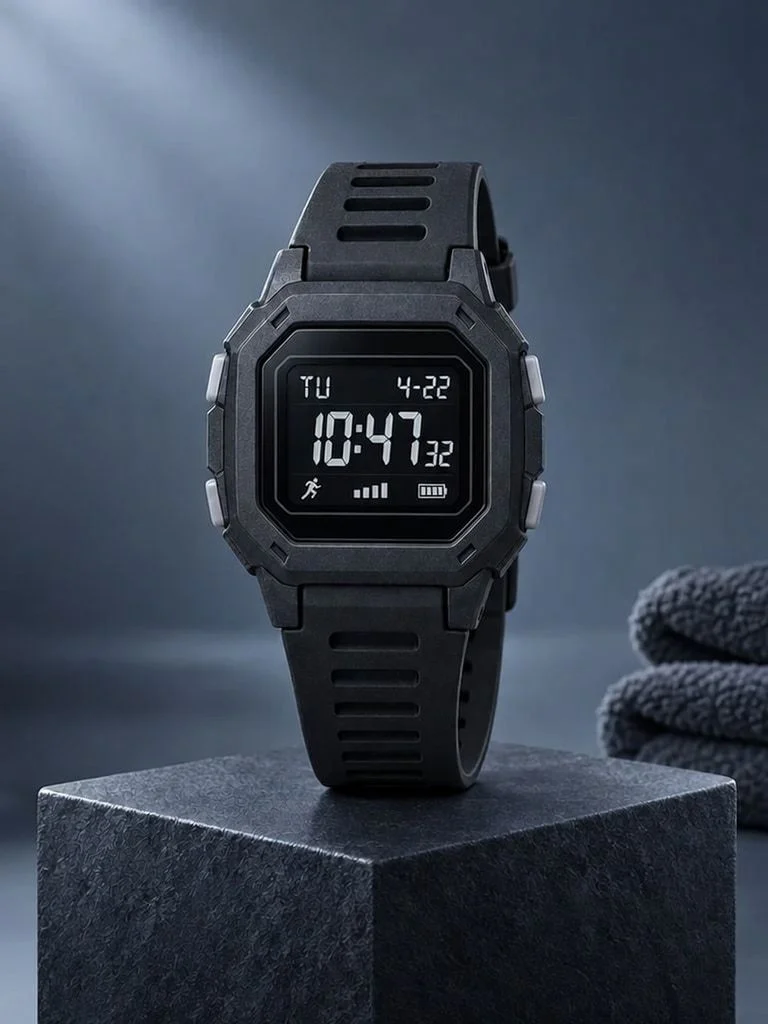
На месте бутылки продолжилась стена с тем же светом, полотенце осталось. Гантели ушли, за ними — ровный серый фон и край подставки. Сами часы не перерисовывались: цифры на экране, ремешок и кнопки те же, что на исходнике. Это важно для товара: покупатель должен получить ровно то, что на фото.
Эти часы мы снимали для карточек в разборе «Карточки для часов: Продюсер».
Дата в углу
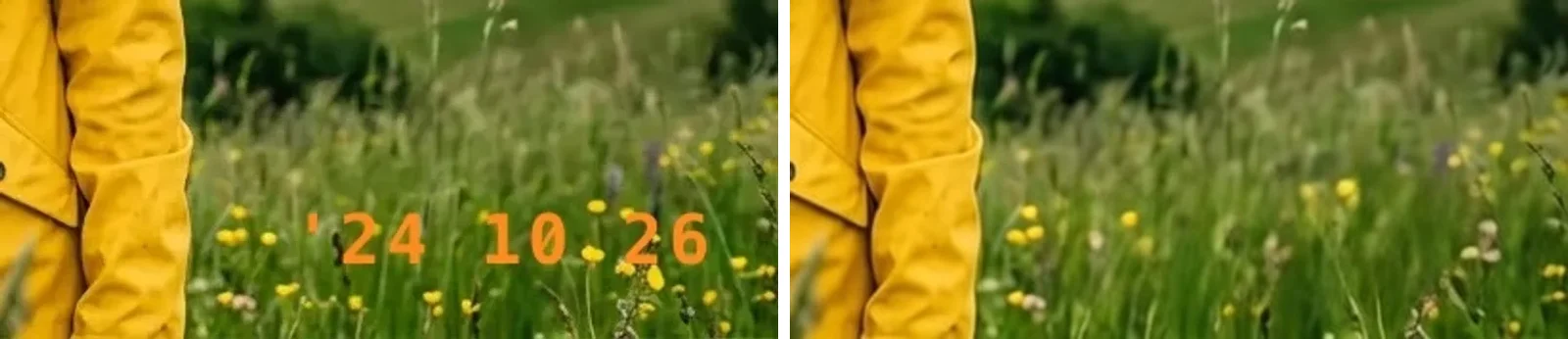
Штамп даты в углу кадра — оранжевые цифры с ореолом, как у плёночной мыльницы. Здесь мы впечатали его сами, чтобы проверить самый частый запрос. Закрасили строку цифр вместе со свечением вокруг них.
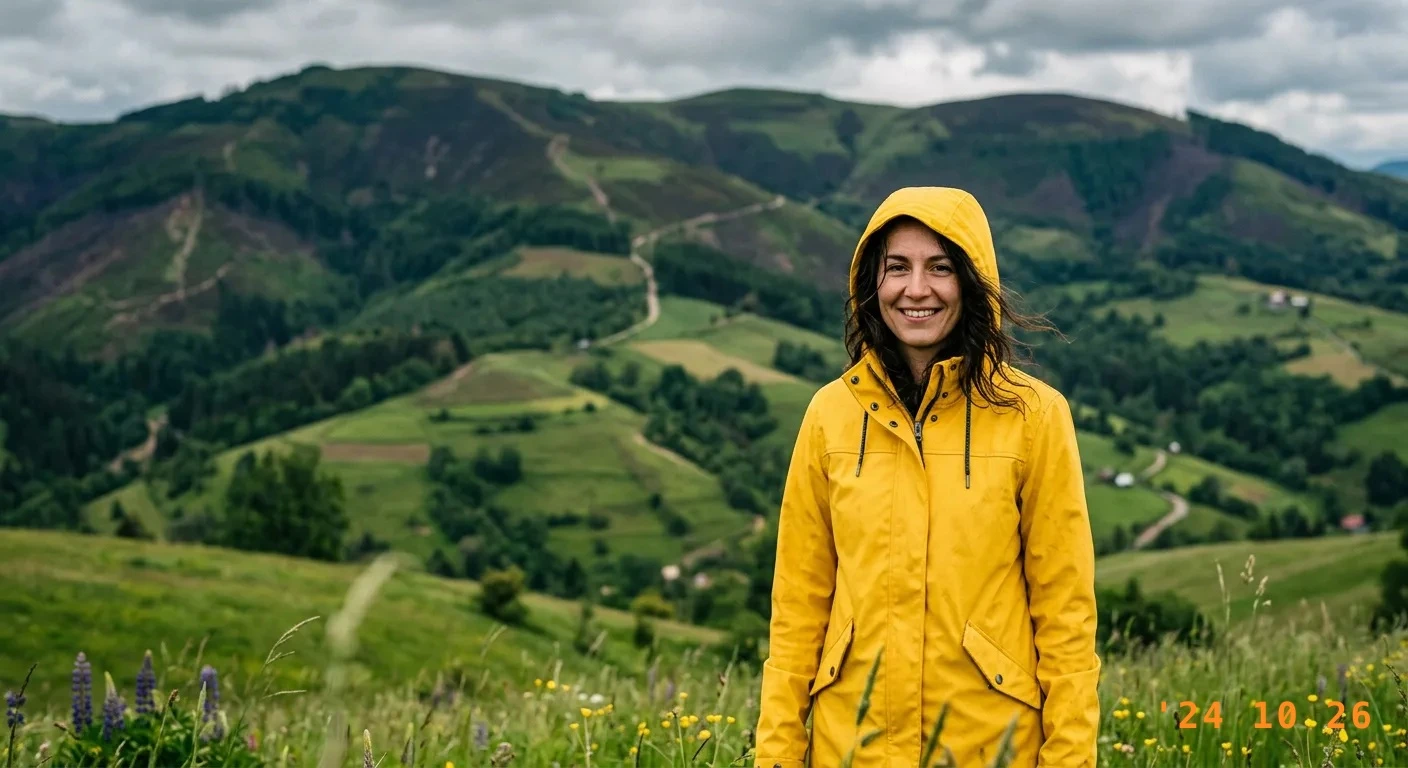
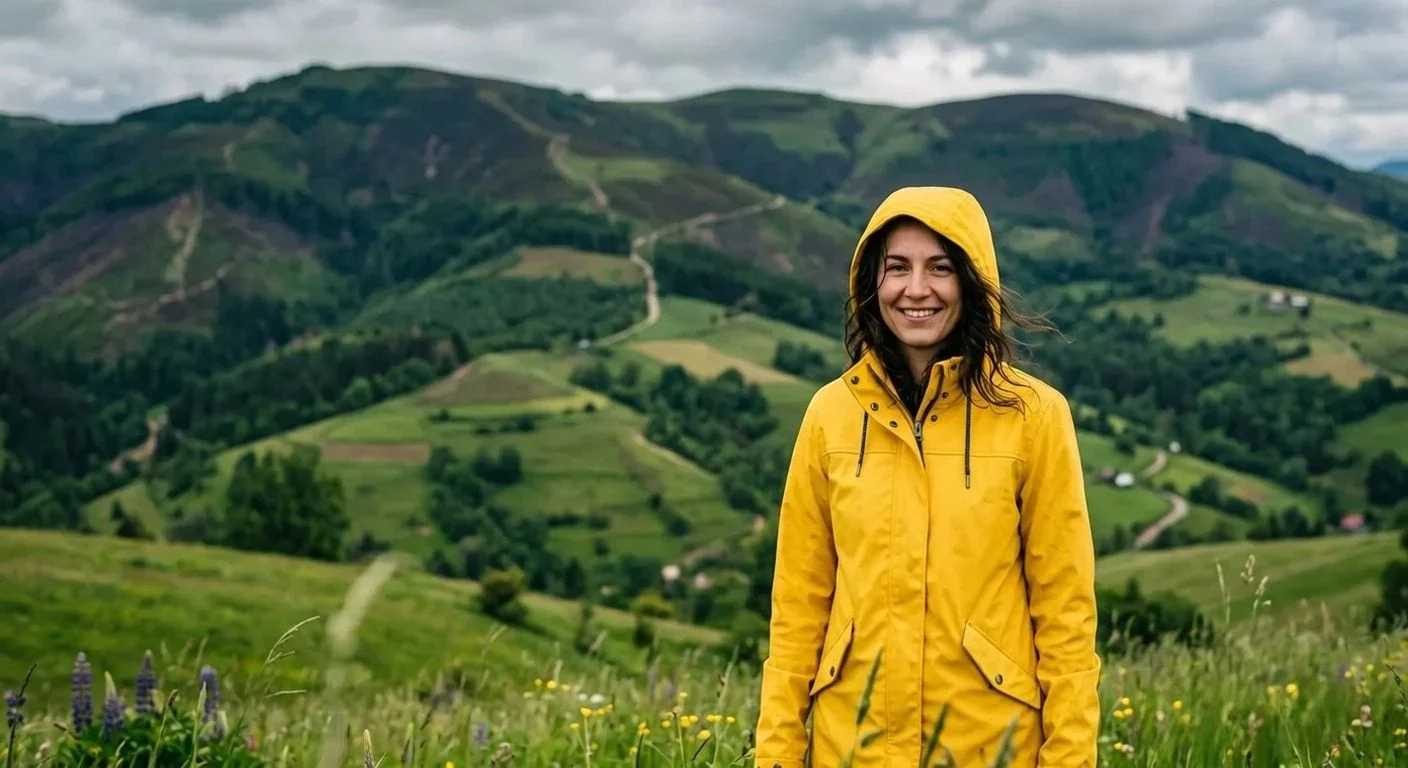
Цифры исчезли целиком, без оранжевого ореола. Вблизи видно, чем платит модель: трава на месте даты чуть мягче, чем вокруг, а жёлтые цветы, которые были прямо под цифрами, тоже пропали — их модель не видела и придумывать не стала. На весь кадр это незаметно, при увеличении — да.
Трещина и пятно после реставрации
Семейная карточка из разбора «Реставрация семейного фото»: цветная версия вышла живой, но на стене справа осталась светлая трещина, а у крыши — светлое пятно на месте утраченного куска. Перезапускать реставрацию не стали — закрасили трещину тонкой кистью, пятно — целиком.
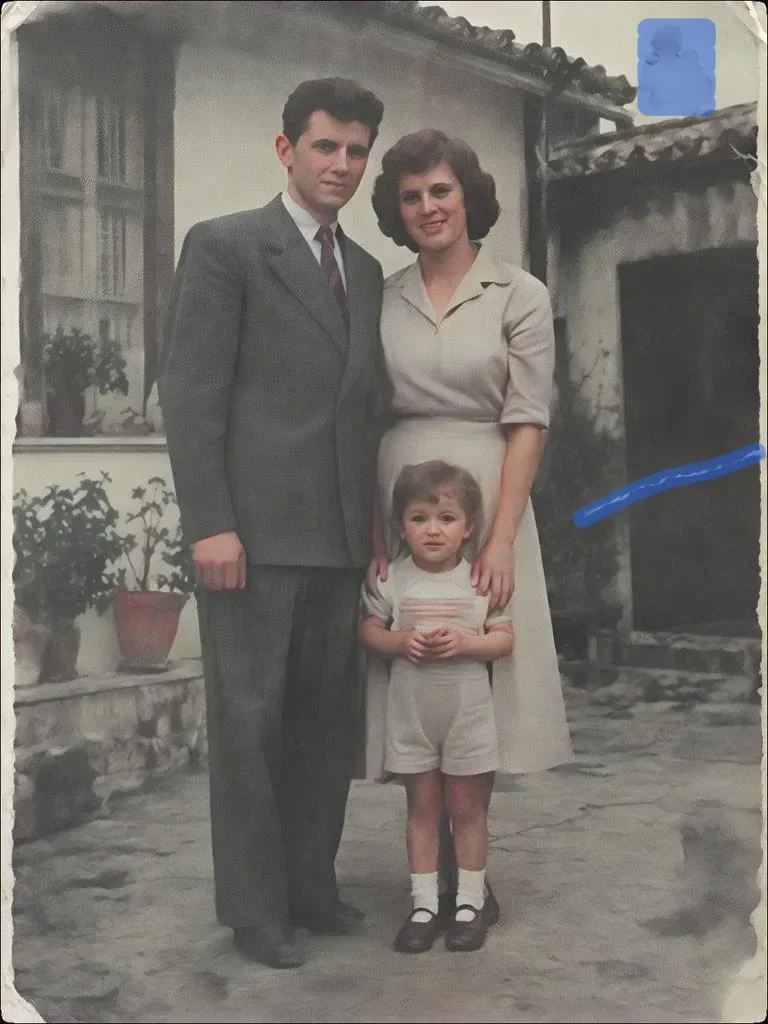
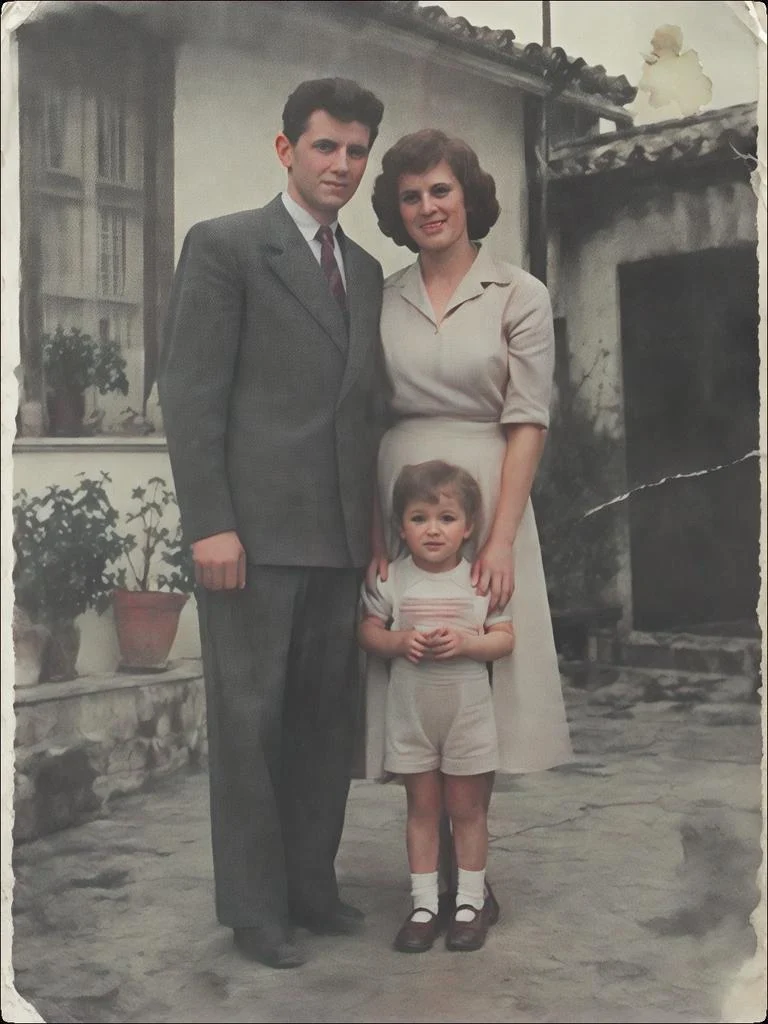
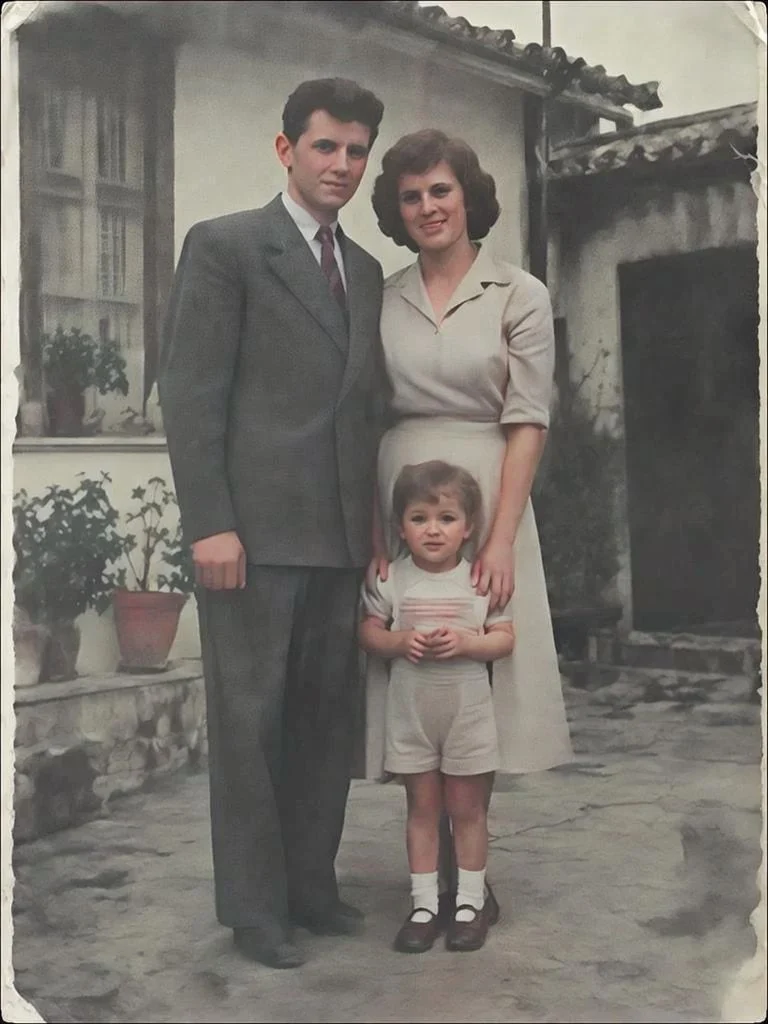
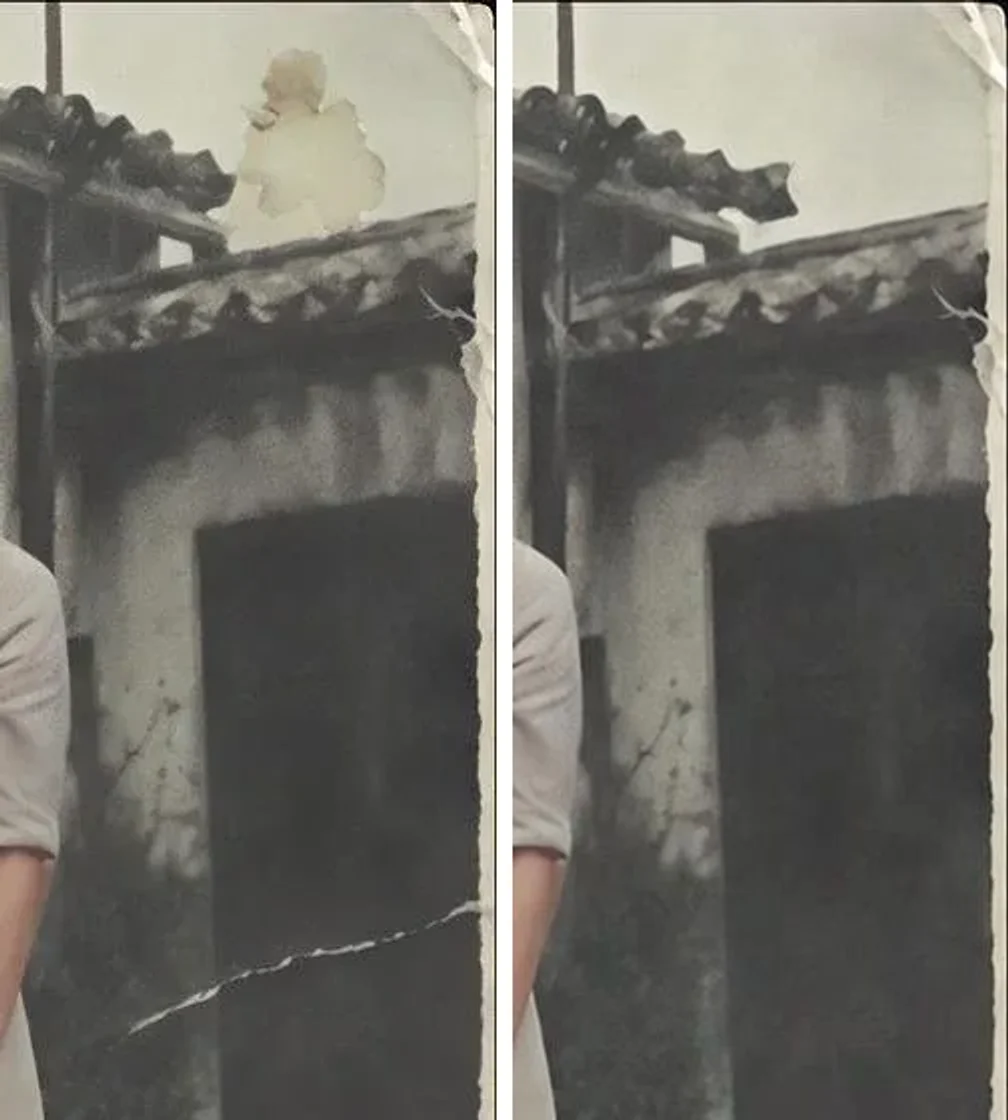
Трещина ушла полностью: стена и тёмный проём двери продолжились как ни в чём не бывало. Пятно тоже исчезло, на его месте — небо. Но здесь и огрех: верхний скат крыши, который пятно закрывало, модель оборвала, и край черепицы вышел рваным. На карточке целиком это почти не видно, вблизи — заметно.
Чего инструмент не делает
- Не возвращает скрытое. То, что было за объектом, модель придумывает по соседним участкам. Закрытые им надпись, лицо или деталь товара не появятся такими, какими были на самом деле.
- Не меняет фон целиком. Чтобы оставить человека или товар на прозрачном или белом фоне, нужен «Вырезать фон». Подробно — в разборе «Как вырезать фон с фото».
- Не берёт почти весь кадр. Если закрасить почти всё, это уже не правка, а новая картинка — запуск не начнётся.
Как убрать лишнее со своего фото
- Загрузите фото
JPG, PNG, WebP или HEIC до 8 МБ: перетащите, выберите на устройстве, вставьте из буфера или возьмите из библиотеки.
- Закрасьте лишнее
«Кисть» включена сразу: ведите по объекту целиком, с запасом по краям. Для мелкого — уменьшите кисть ползунком.
- Поправьте разметку
Задели лишнее — «Ластик» или стрелка «Отменить мазок». «Очистить» снимает всю разметку.
- Нажмите «Убрать»
Цена в кредитах — на кнопке до запуска и от размера фото не зависит; если обработка не получится, кредиты вернутся, а разметка останется. Страницу можно закрыть — результат сохранится в Библиотеке.
- Проверьте шторкой и скачайте
Тяните ручку и рассмотрите место правки. Осталось что-то ещё — «Убрать ещё», следующий снимок — «Другое фото».
Что в итоге
- Люди, предметы, дата и трещина убираются одним запуском; тень уходит вместе с объектом, размер фото и всё вне закрашенного остаются прежними.
- Дорисованное — догадка модели: в офисе появились монитор и пустое кресло, на месте даты трава чуть мягче, край крыши на старой карточке вышел рваным.
- Несколько крупных объектов надёжнее убирать по очереди через «Убрать ещё» и каждый раз проверять место правки шторкой.