
Файл пришёл не в том формате — мелочь, которая съедает время: сайт принимает только PDF, читалка не открывает FB2, а текст со скриншота приходится перепечатывать. Конвертер в Apps переводит документы, таблицы, презентации, PDF, книги, фото, звук, видео, архивы и шрифты в нужный формат. Нейросети здесь не участвуют — работают обычные программы на сервере Seaframe.
Разберём по шагам на четырёх файлах: что выбрать в переключателе, что сохранится и где ждать сюрпризов. Файлы условные, маленькие и простые — зато результат виден целиком. Все картинки ниже — настоящие файлы, которые вернул Конвертер.
- Инструмент
- Конвертер
- Файлы
- договор DOCX, таблица XLSX, картинка PNG со счётом, книга FB2
- Действия
- «В PDF» дважды, «Распознать текст», «В EPUB»
- Бесплатно
- три конвертации в день после входа
Как устроен экран
Наверху — переключатель «Из ⇄ В»: слева формат Ваших файлов, справа — что получить. Кнопка со стрелками между ними разворачивает направление, если обратное возможно. У популярных пар — Word в PDF, Excel в PDF, картинка в текст, FB2 в EPUB и других — своя страница, где направление уже выбрано.
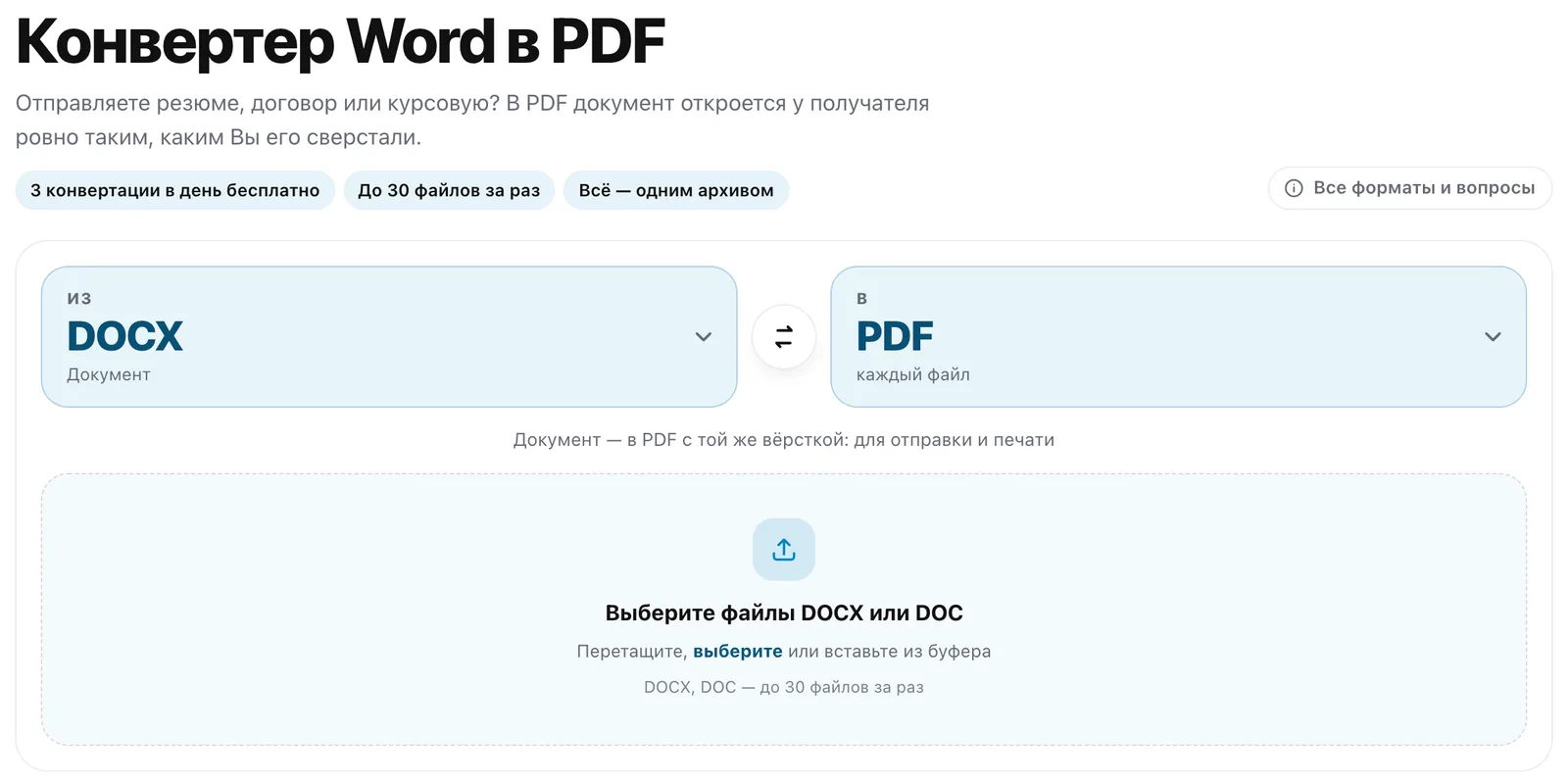
Файлы можно перетащить, выбрать или вставить из буфера — до 30 за раз. В одной конвертации — файлы одного вида: документы с документами, фото с фото.
Word в PDF: вёрстка на месте, шрифт — нет
Договор на полстраницы: заголовки в цвете, жирное название компании, список и таблица. Действие «В PDF» — документ в PDF с той же вёрсткой, для отправки и печати.
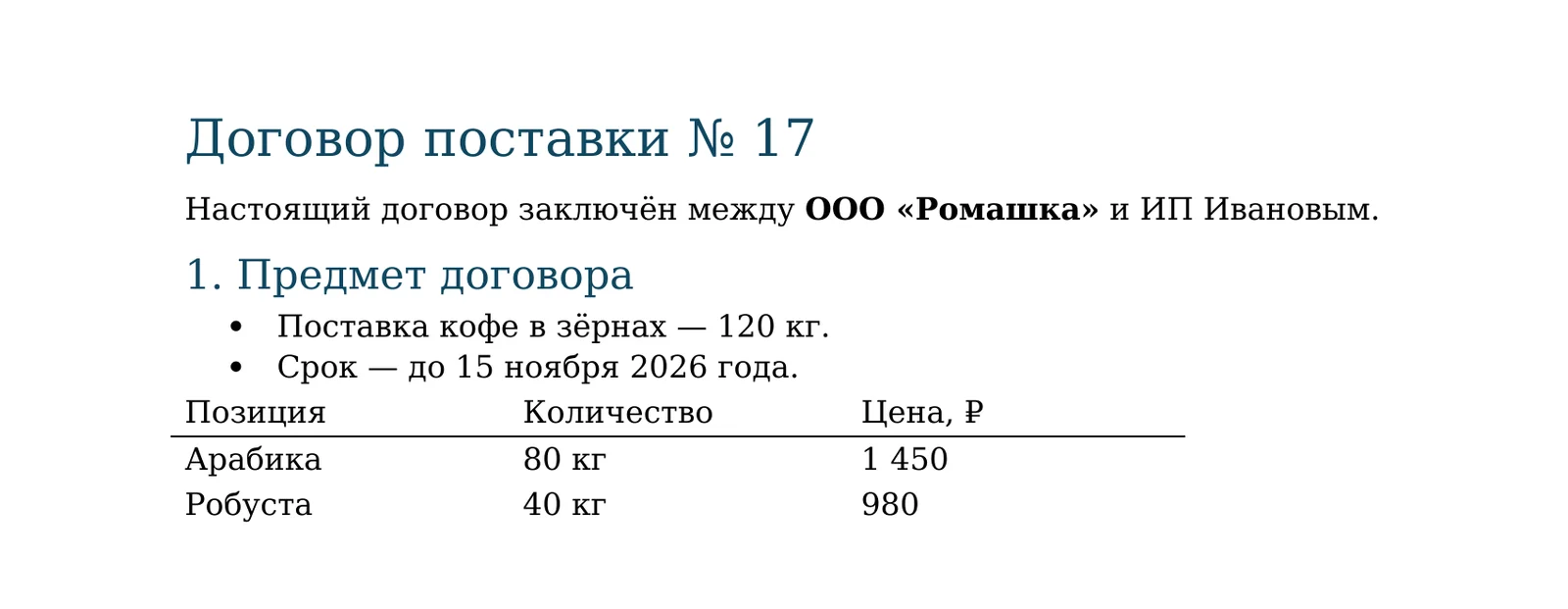
Структура сохранилась целиком: цветные заголовки, жирный, маркеры списка, таблица с линией под шапкой. Два отличия от Word всё же есть.
Первое — шрифт. В документе стоял Aptos, новый шрифт Word по умолчанию. На сервере его нет, и в PDF он заменился на DejaVu Serif — с засечками. Arial, Times New Roman, Calibri и Courier Конвертер подменяет шрифтами-близнецами той же ширины, поэтому для точного вида лучше выбирать их.
Второе — размер страницы. В файле он не был задан, и PDF вышел формата Letter, а не A4. Нужен A4 — поставьте его в Word до конвертации.
Excel в PDF: таблица одной страницей
У таблиц в действии «В PDF» есть выбор «Страницы»: «Как в файле» — по настройкам печати, и «Лист — одной страницей» — широкие таблицы не режутся. Наш PDF получился ровно по размеру таблицы — так работает второй режим.
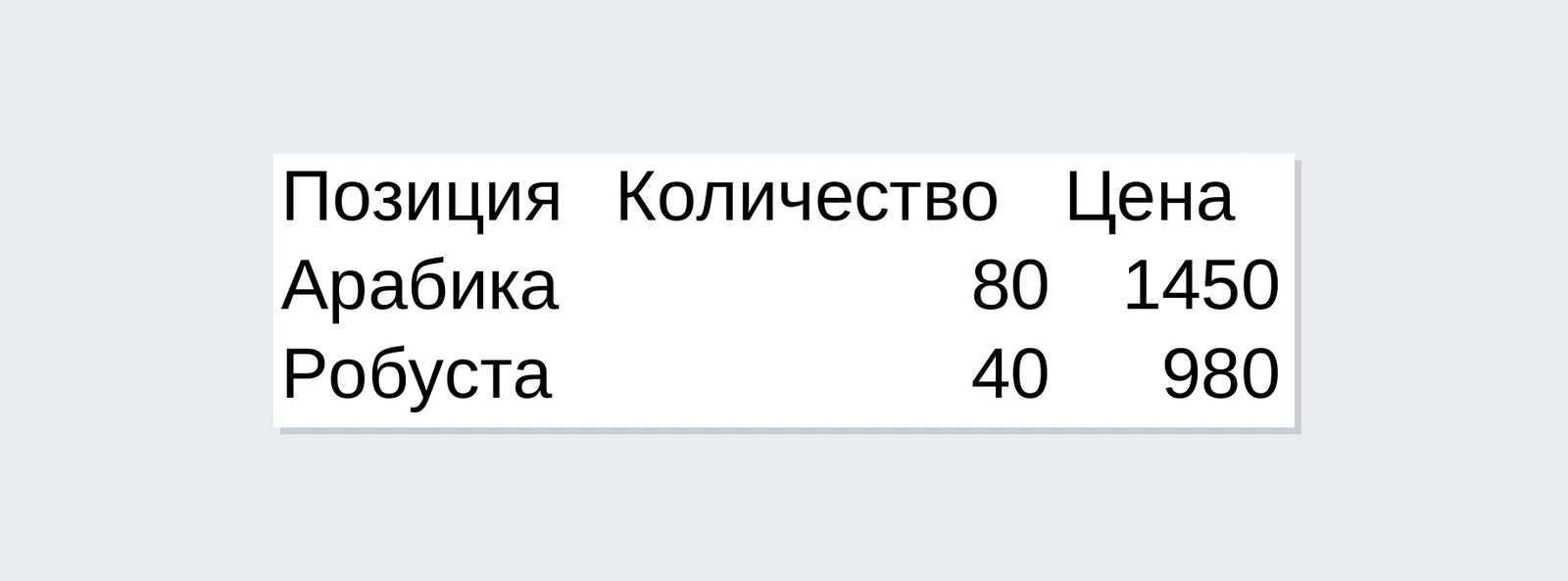
Сетки в PDF нет, и это не ошибка: у ячеек в файле не было рамок, а серые линии, которые Excel рисует на экране, не печатаются. Нужны линии в PDF — задайте ячейкам границы.
Картинка в текст
«Распознать текст» берёт фото, скриншот или скан и отдаёт текст в файле TXT — на русском и английском.

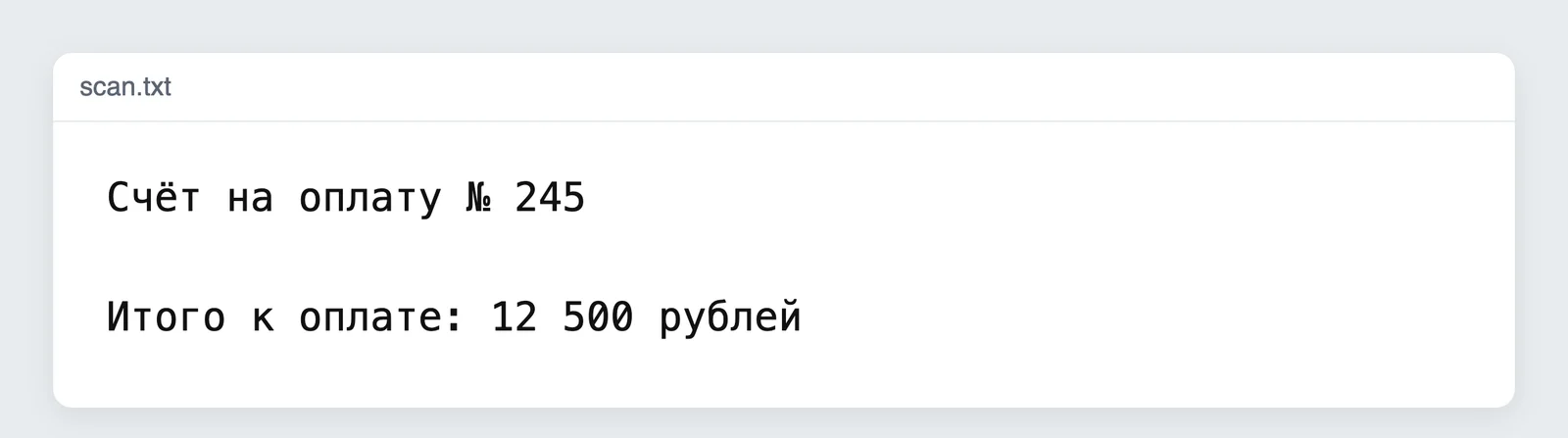
На чистой картинке текст распознался без ошибок, вместе со знаком «№» и пробелом в сумме. С фото бумаги под углом и в тенях проверяйте цифры глазами.
Для PDF-сканов есть отдельное действие «Распознать скан» — до 100 страниц за раз. Если выбрать для скана обычное «В текст», Конвертер ответит, что в файле нет текста, и предложит «Распознать скан».
FB2 в EPUB: старая кодировка не мешает
Книга в этом разборе была в FB2 с кодировкой Windows-1251 — в такой кодировке русские буквы в некоторых программах превращаются в набор странных символов. В EPUB текст пришёл в порядке: титульная страница с названием и автором, главы с заголовками.
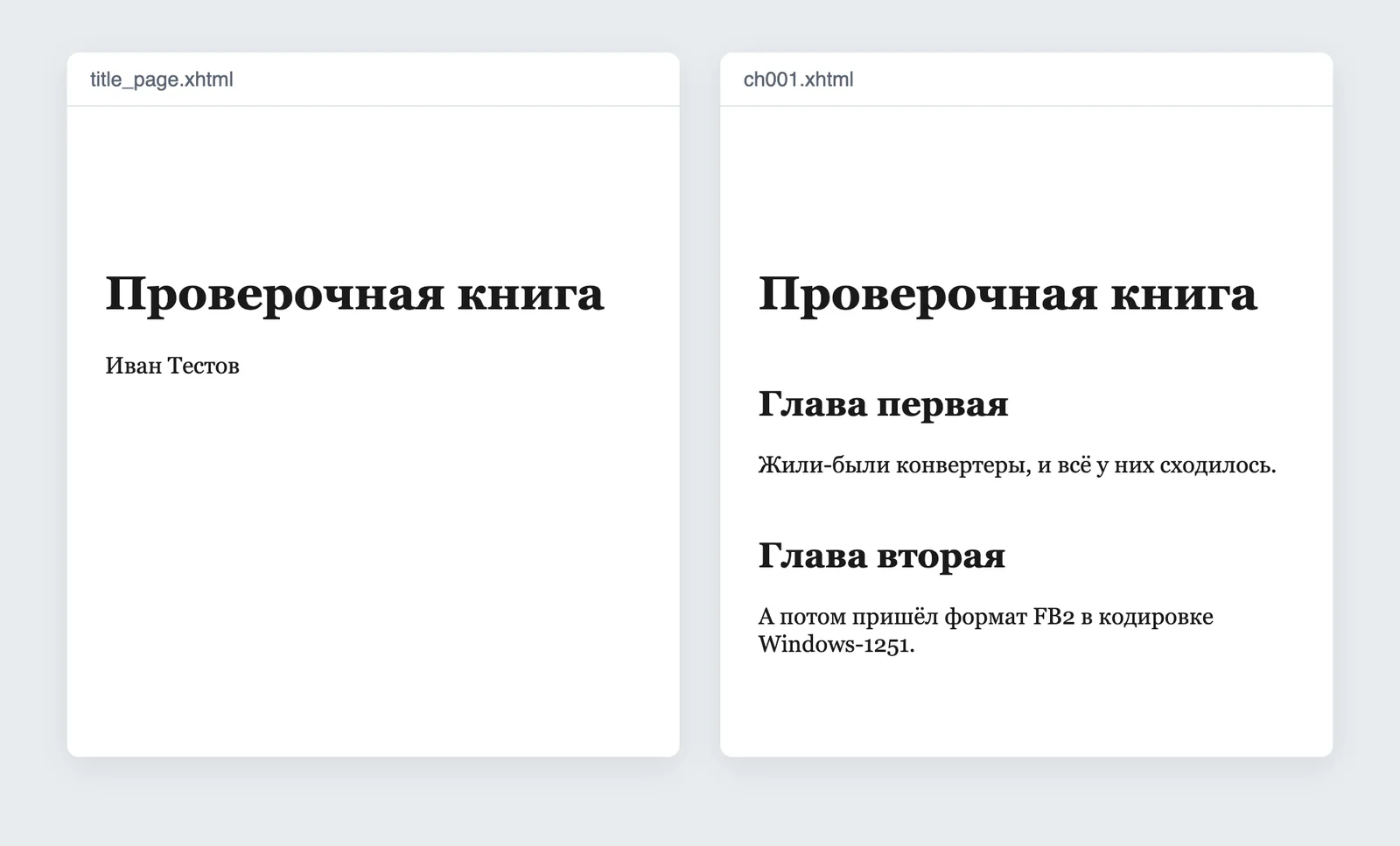
Мелкий огрех: в описании книги язык записан как английский, хотя книга русская. Читать это не мешает, но некоторые читалки выбирают по языку правила переносов.
С видео так же: ролик MOV с кодеком H.264 Конвертер перепаковал в MP4 без пересжатия — размер почти не изменился, картинка та же.
Бесплатные и платные конвертации
После входа — три конвертации в день бесплатно, сутки считаются по Москве. Одна конвертация — один исходный файл; несколько файлов, склеенных в один, — тоже одна. Видео считается по начатой минуте, а перепаковка без пересжатия — одна на файл. «Распознать скан» — одна за каждые 10 страниц.
Дальше — кредиты: цена на кнопке «Конвертировать» видна до запуска, а пока бесплатные не кончились, кнопка называется «Конвертировать бесплатно». Не получилось — кредиты вернутся, и бесплатная конвертация не сгорит. Файлы и результаты хранятся час, потом удаляются.
- Выберите направление
«Из ⇄ В» на общей странице или сразу страница нужной пары.
- Добавьте файлы
До 30 одного вида. Фото — до 50 МБ, документы и таблицы — до 100 МБ, PDF — до 200 МБ, видео — до 1 ГБ.
- Выберите режим, если он есть
«Страницы» у таблиц, «Насколько сжать» у видео.
- Конвертируйте
«Конвертировать бесплатно» или «Конвертировать» с ценой на кнопке.
- Скачайте результат
Кнопка «Скачать» у каждого файла. Через час файлы удалятся.
Что в итоге
- Word и Excel в PDF сохраняют вёрстку; редкий шрифт заменится похожим, размер страницы берётся из файла.
- Текст с чистой картинки распознался без ошибок, FB2 в старой кодировке стал аккуратным EPUB.
- Три конвертации в день — бесплатно после входа; при сбое не пропадают ни кредиты, ни бесплатные.